
Die Google-Calendar-Synchronisation läuft über einen OAuth-2.0-Client. Zuerst hinterlegst du als Administrator einmalig die Zugangsdaten, danach verbindet jeder Mitarbeiter sein eigenes Google-Konto. JoomBook ist DSGVO-konform und selbst gehostet - deine Termindaten bleiben auf deinem Server (siehe Abschnitt 11).
Europe/Berlin) - nicht auf UTC. Details in Abschnitt 9, am besten gleich zuerst prüfen.Inhalt:
- Google-Cloud-Projekt anlegen
- Google Calendar API aktivieren
- Zustimmungsbildschirm konfigurieren
- OAuth-Client erstellen
- Client-ID und Client-Schlüssel kopieren
- App auf „In Produktion" veröffentlichen
- Zugangsdaten in JoomBook eintragen
- Mitarbeiter mit Google verbinden
- Zeitzone korrekt einstellen
- Test: Termin synchronisieren
- DSGVO-Hinweis: Was wird übertragen?
1. Google-Cloud-Projekt anlegen
Öffne die Google Cloud Console und melde dich mit deinem Google-Konto an. Ein kostenpflichtiges Guthaben brauchst du nicht - die Kalender-Nutzung ist kostenlos.
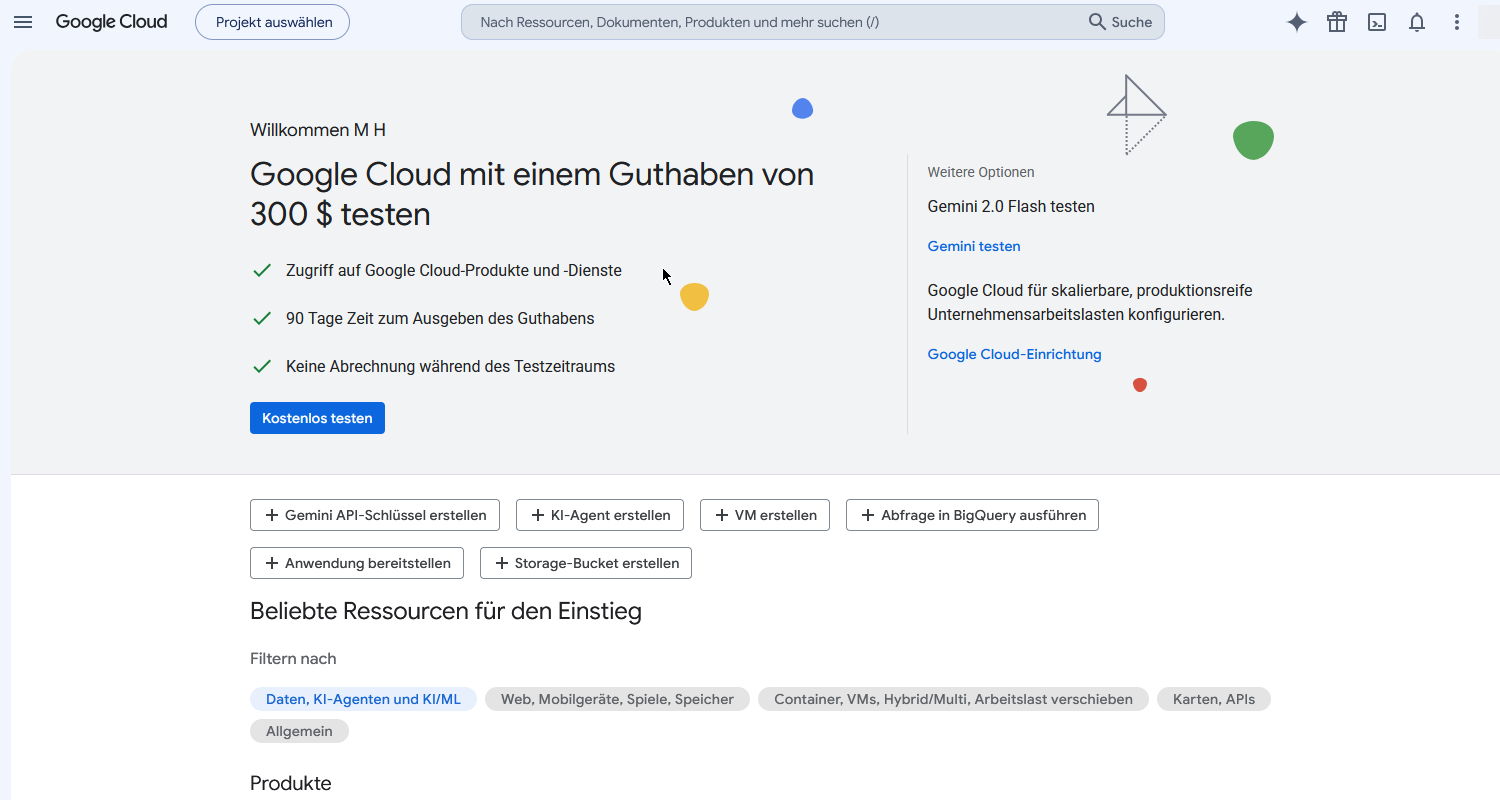
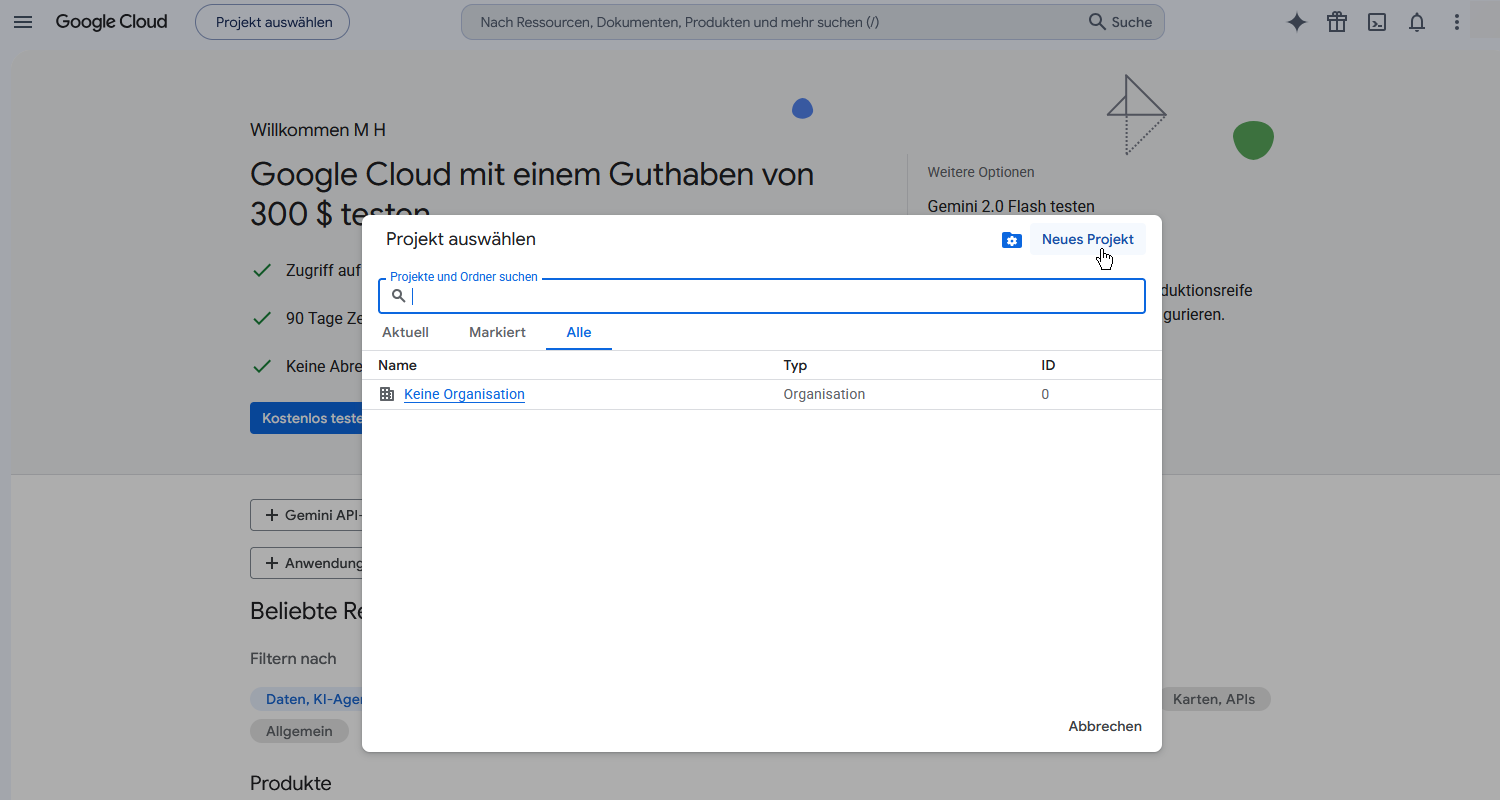
1.1 Klicke oben auf die "Projekt auswählen" und im sich öffnnenden Fenster auf "Neues Projekt".
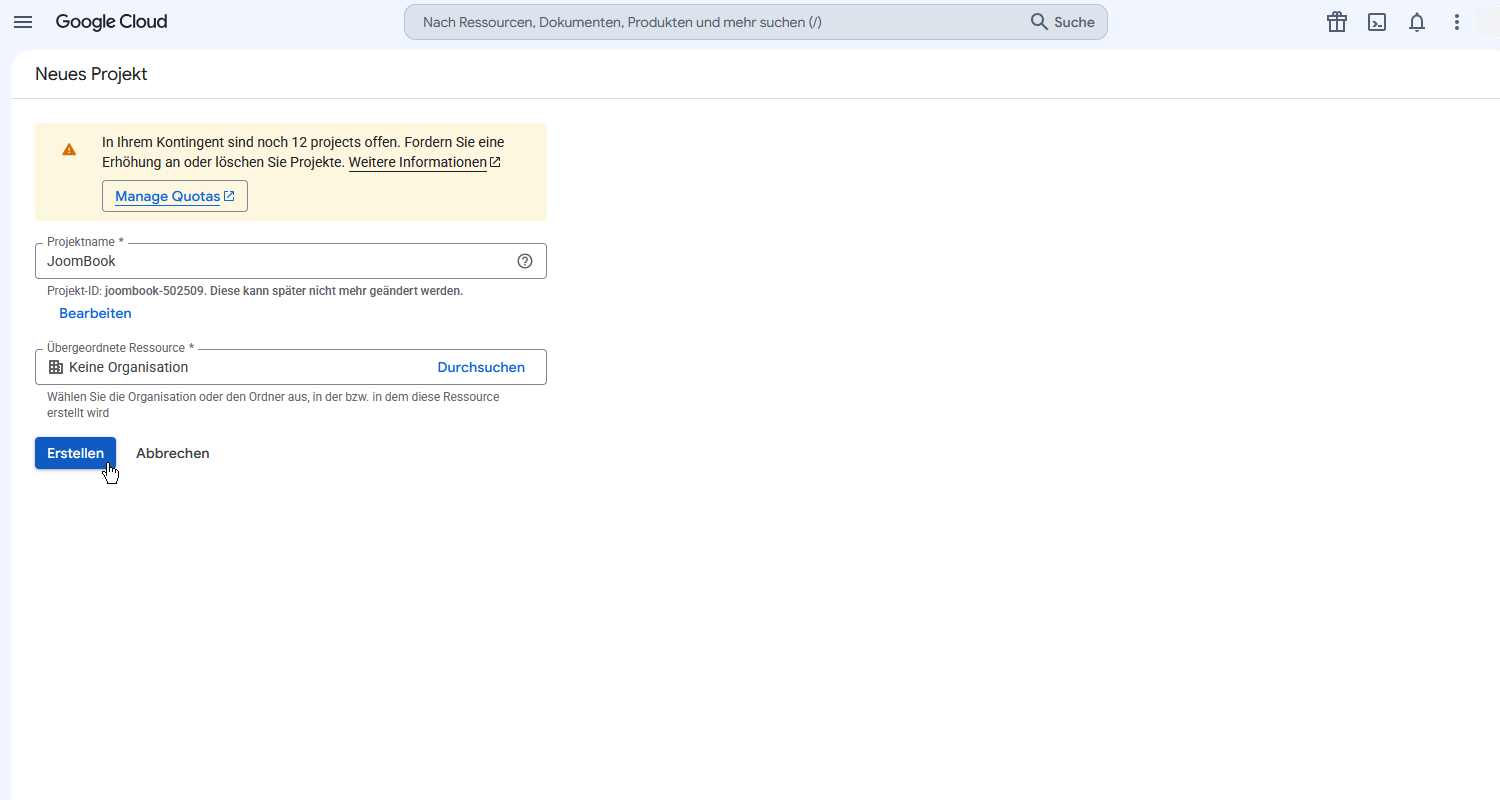
1.2 Vergib einen Projektnamen (z.B. JoomBook) und klicke auf Erstellen. Eine Organisation ist nicht nötig.
2. Google Calendar API aktivieren
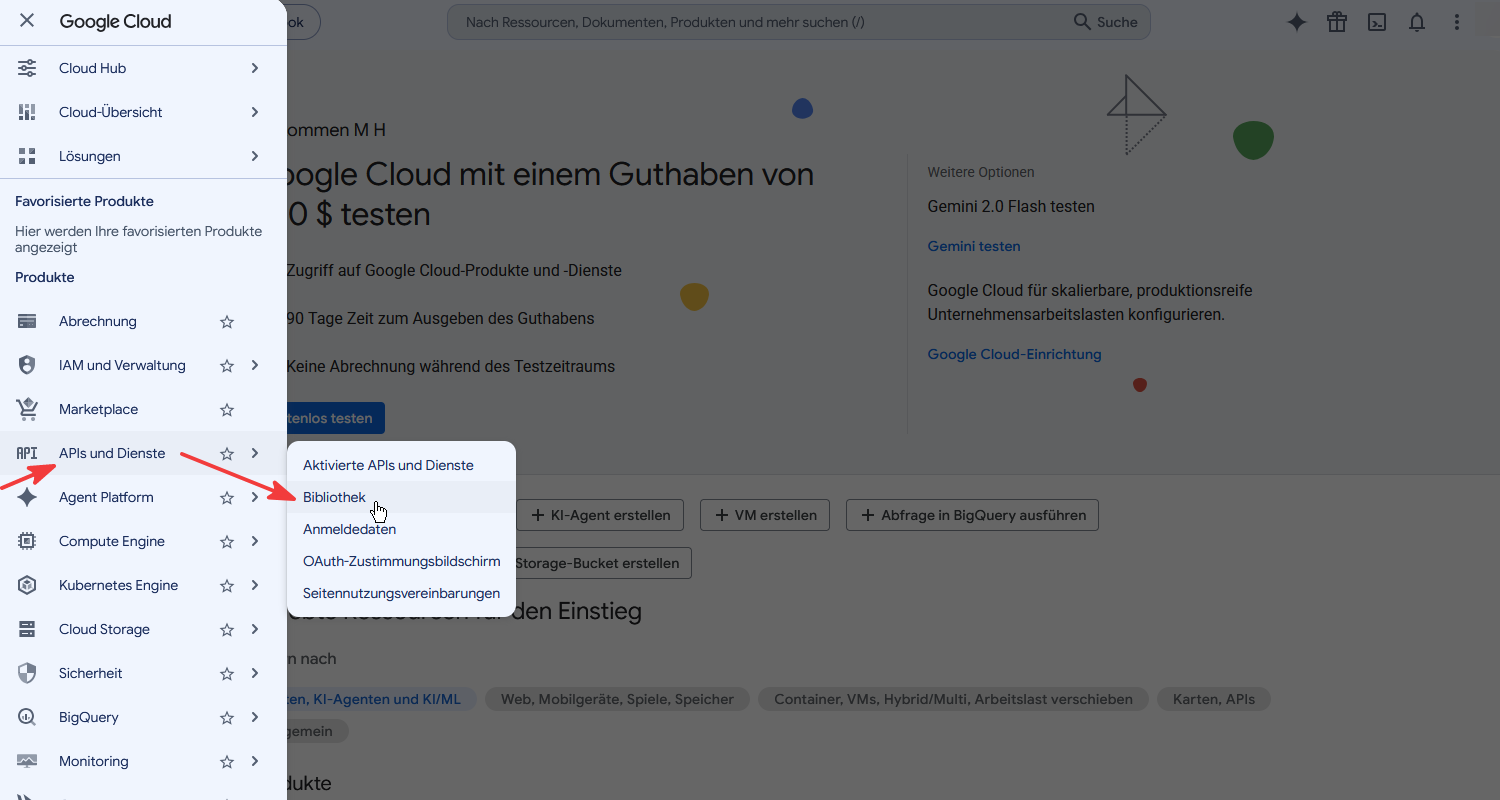
2.1 Öffne oben links das Menü und gehe zu APIs und Dienste → Bibliothek.
2.2 Suche die Google Calendar API und öffne sie.
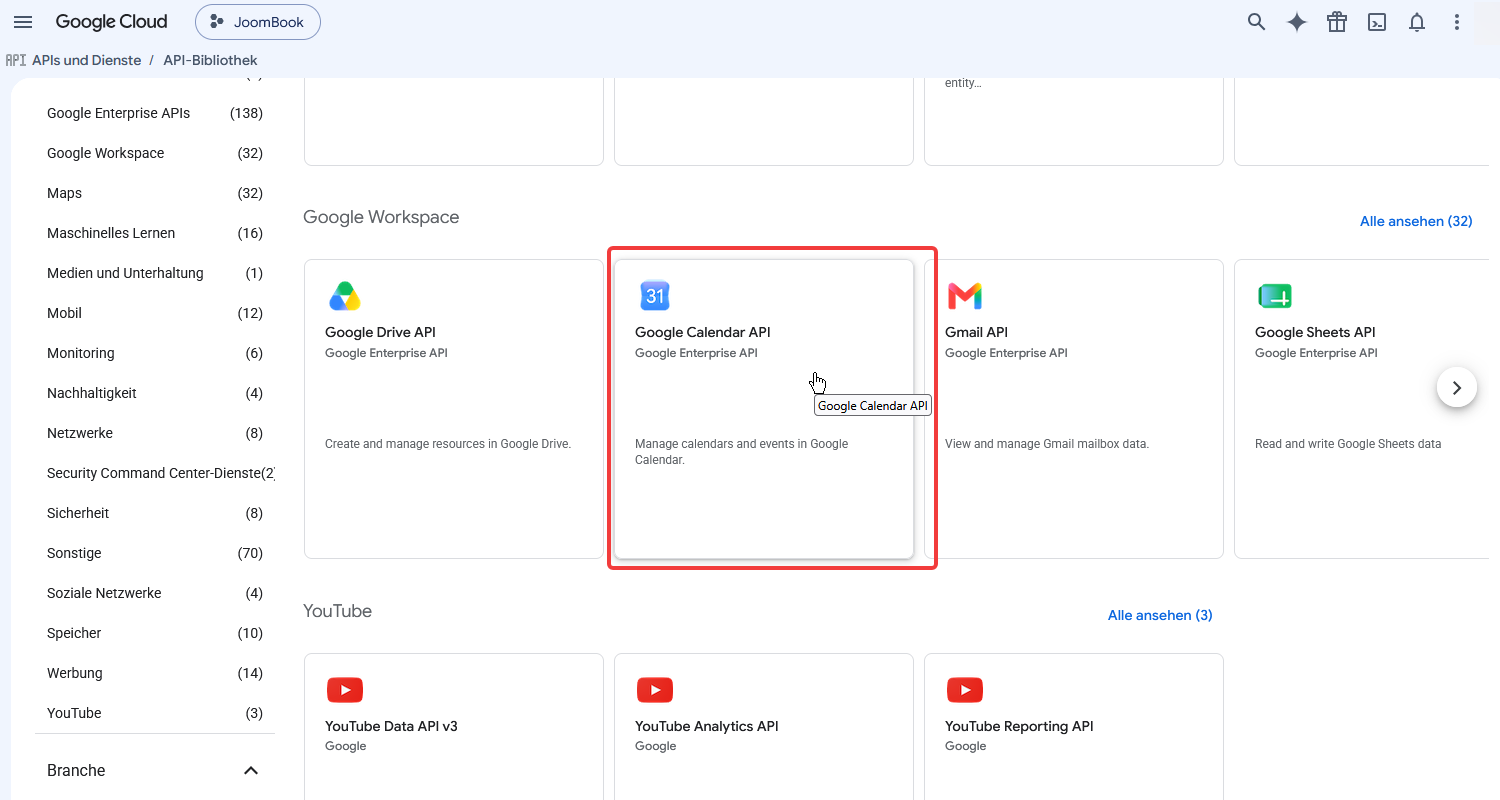
2.3 Klicke auf Aktivieren.
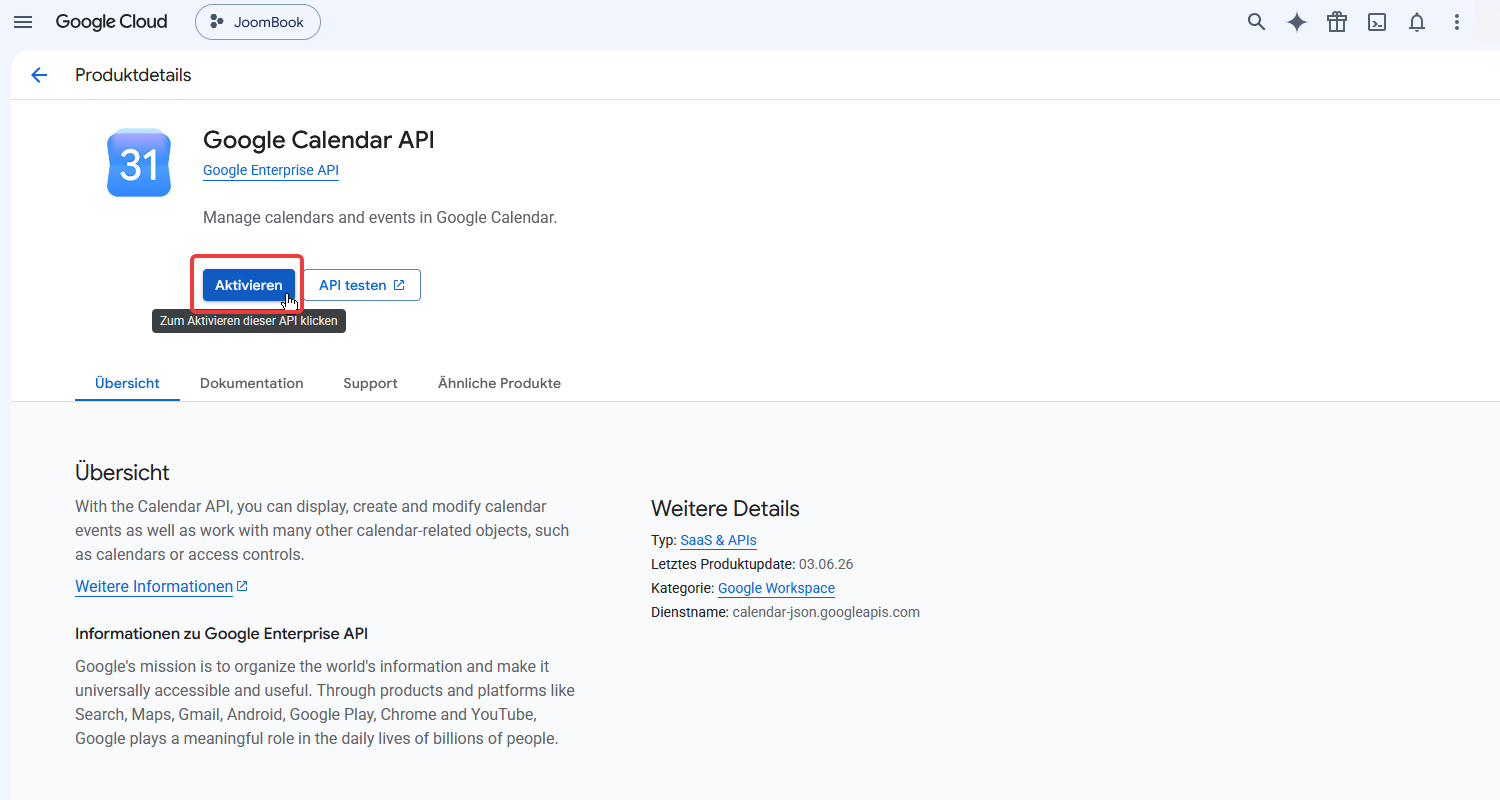
2.4 Nach dem Aktivieren wechsle zum OAuth-Zustimmungsbildschirm (in der neuen Oberfläche „Google Auth Platform").
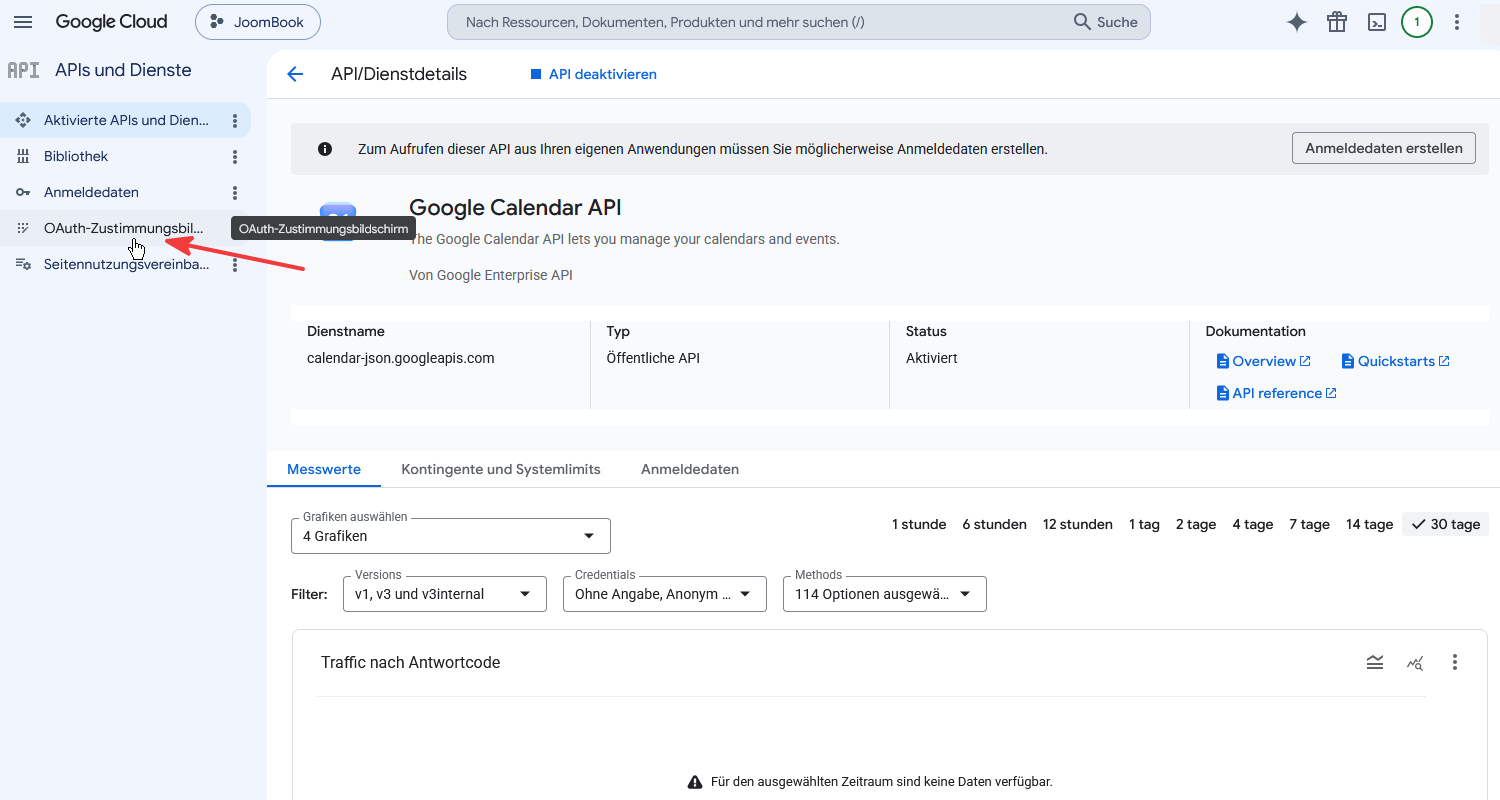
3. Zustimmungsbildschirm konfigurieren
3.1 Falls die Google Auth Platform noch nicht eingerichtet ist, klicke auf Erste Schritte.
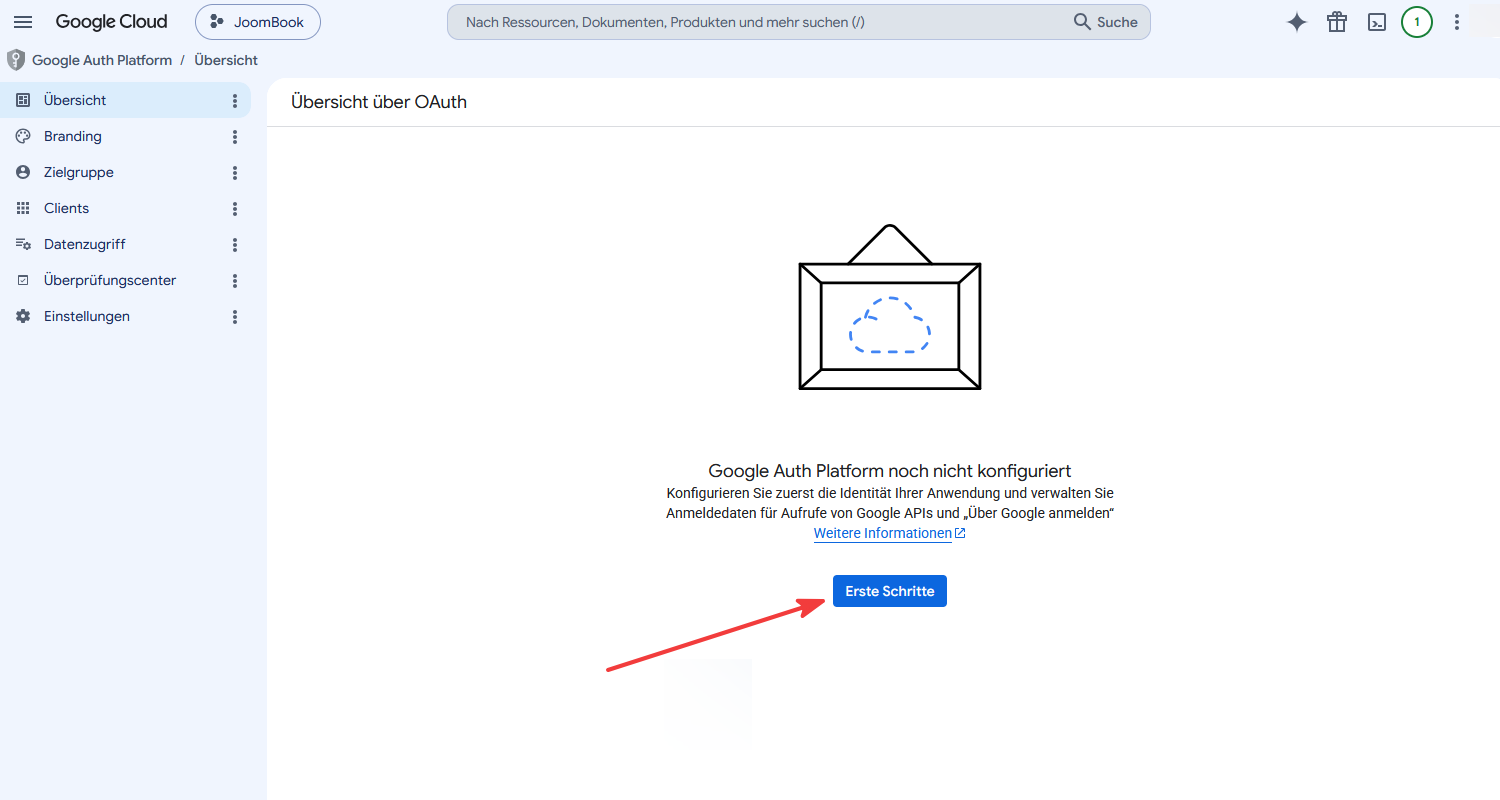
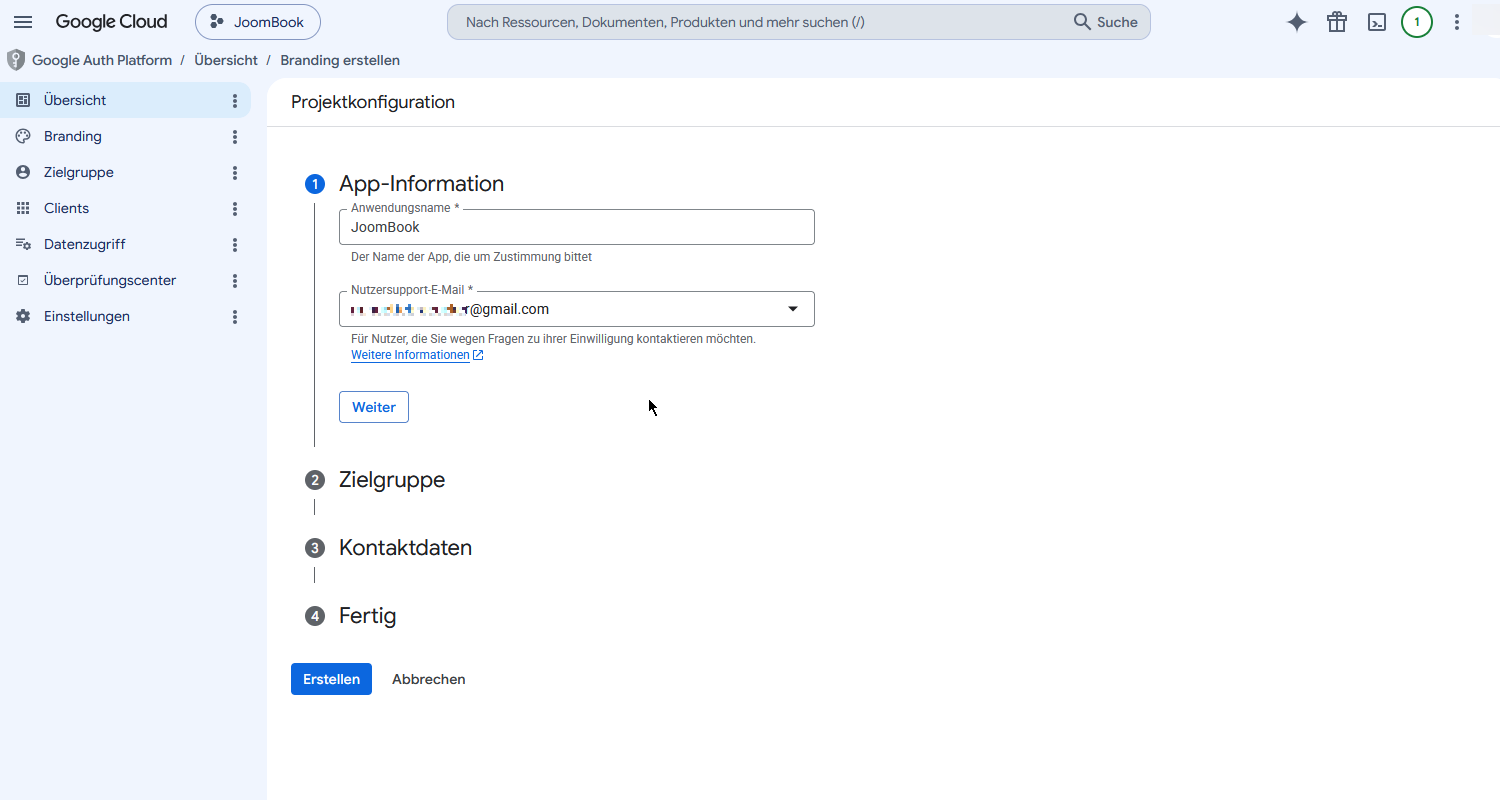
3.2 App-Information: Anwendungsnamen eintragen (z.B. JoomBook) und deine E-Mail als Nutzersupport-E-Mail wählen. Weiter.
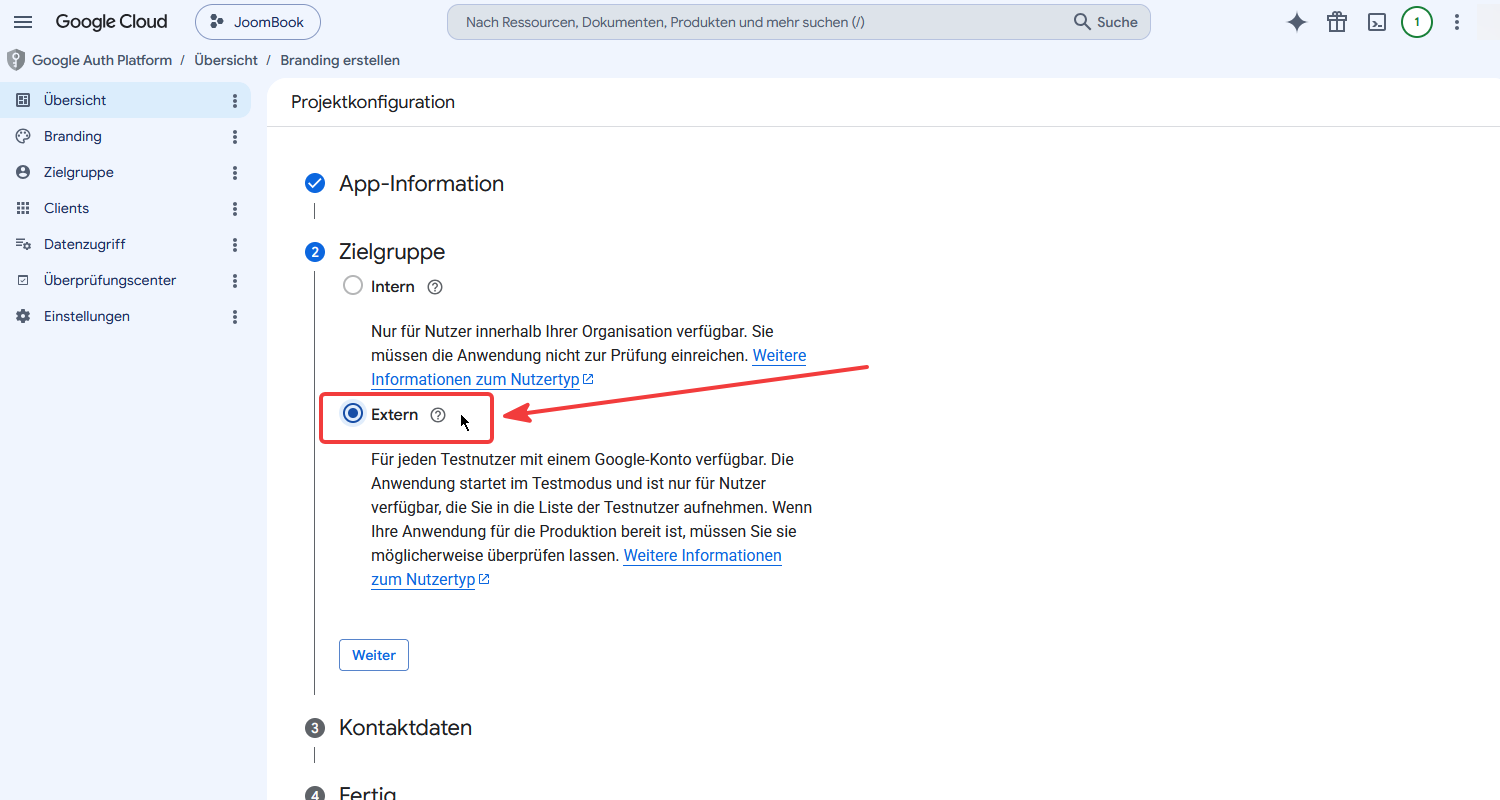
3.3 Zielgruppe: Extern wählen. Weiter.
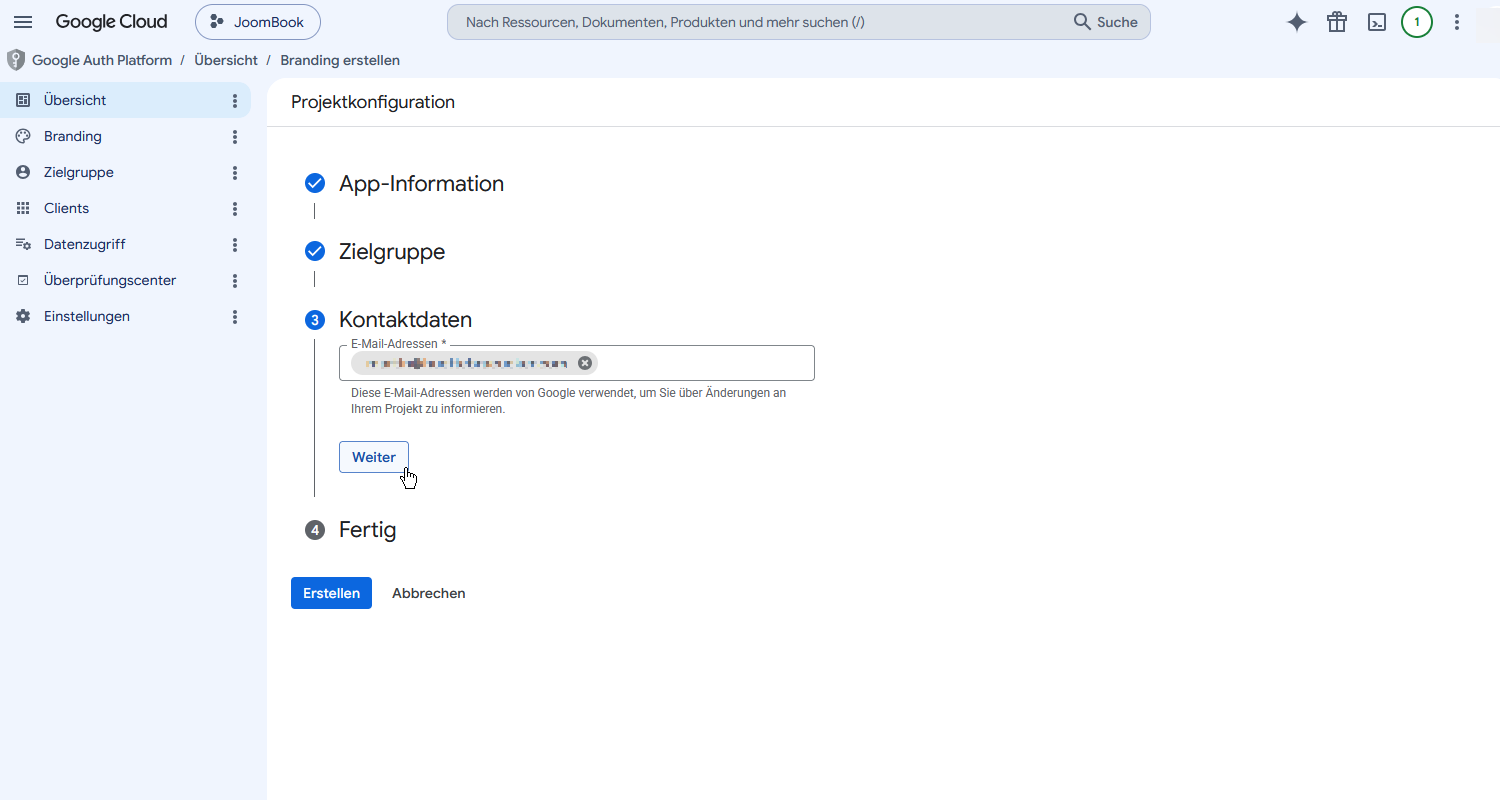
3.4 Kontaktdaten: Eine E-Mail für Google-Benachrichtigungen eintragen. Weiter.
3.5 4. Schritt: Die Richtlinie zu Nutzerdaten akzeptieren und auf Fortfahren klicken.
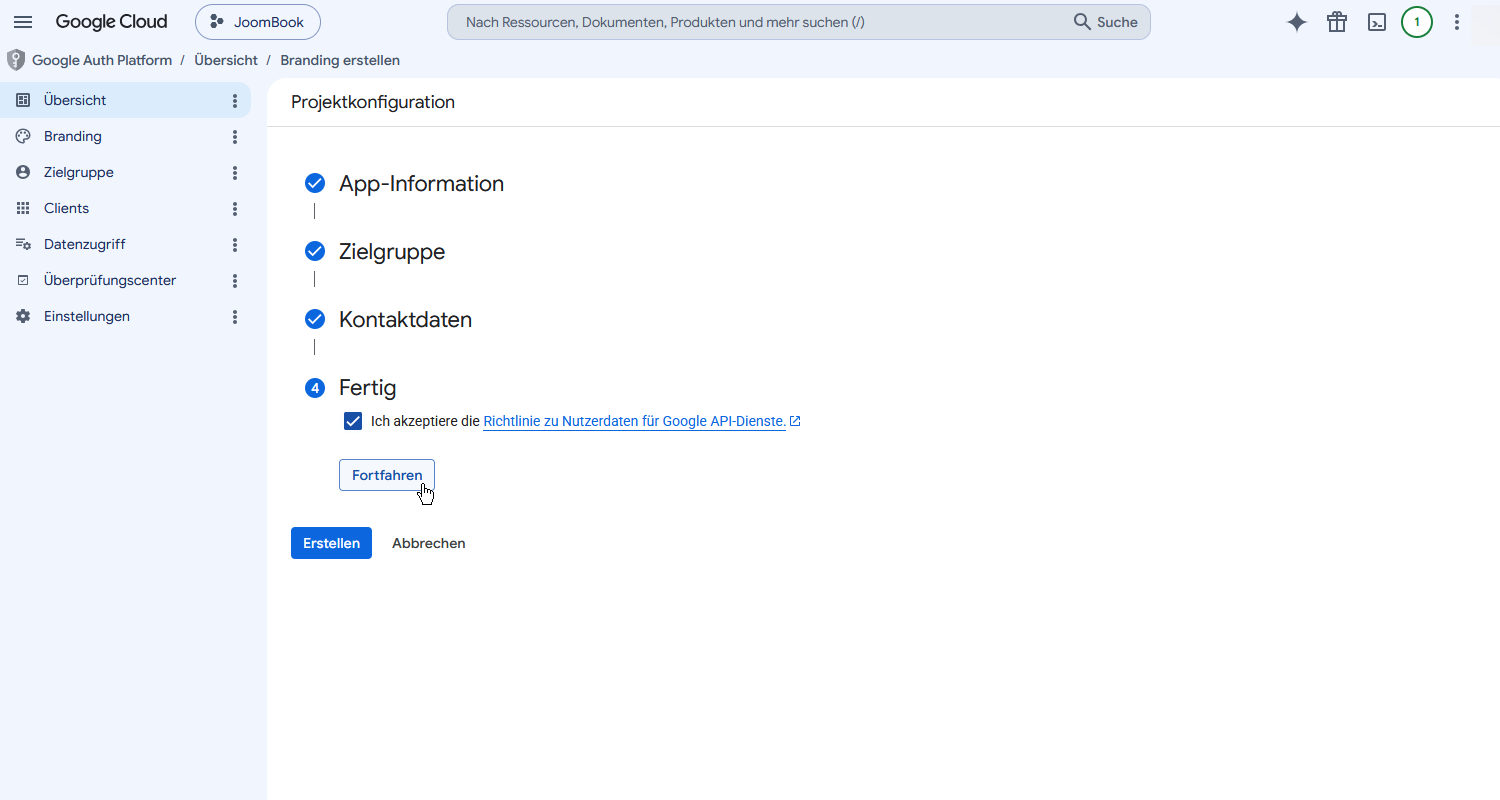
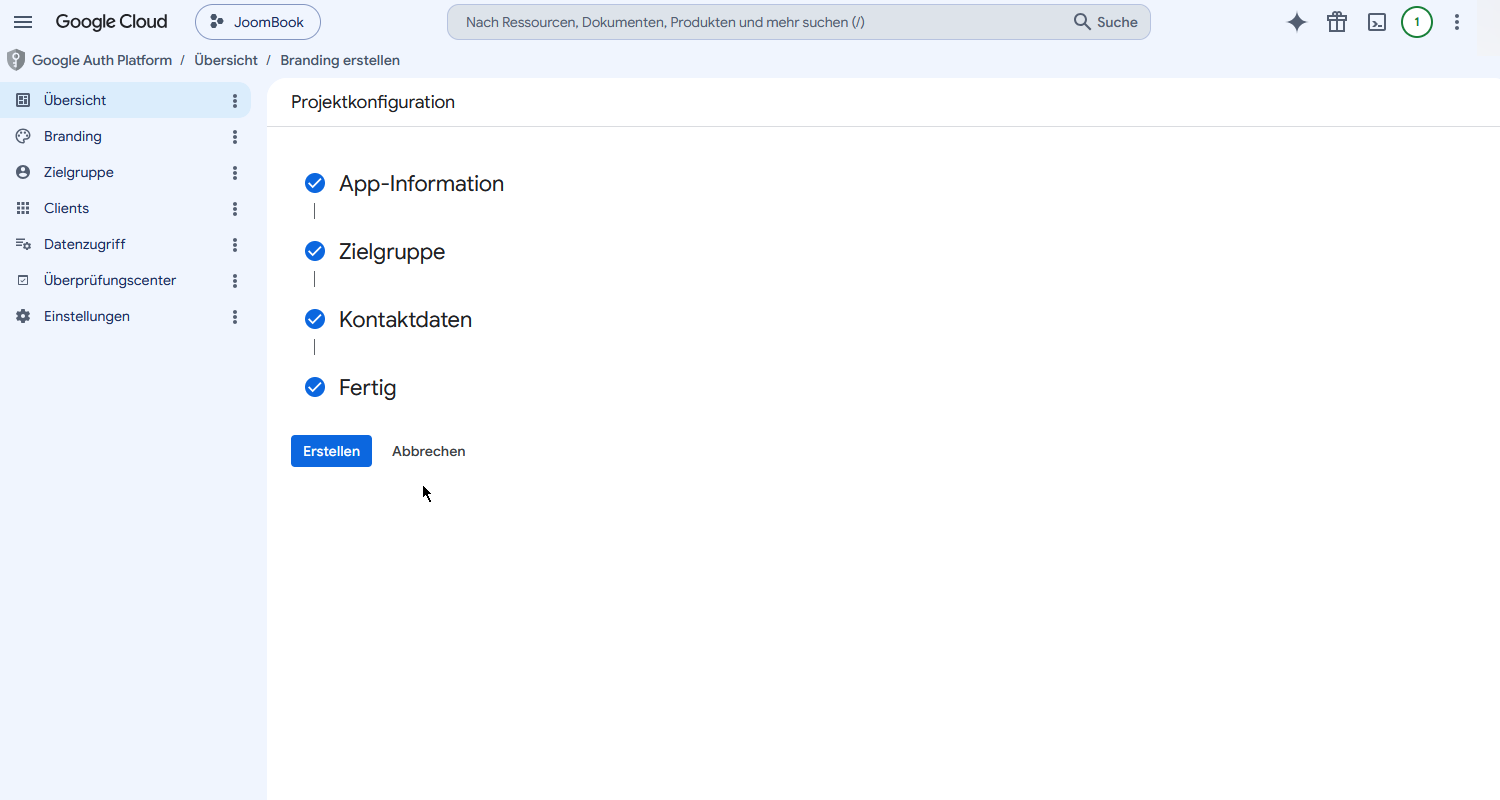
3.6 Alle Schritte sind hier erledigt - Jetzt auf Erstellen klicken.
4. OAuth-Client erstellen
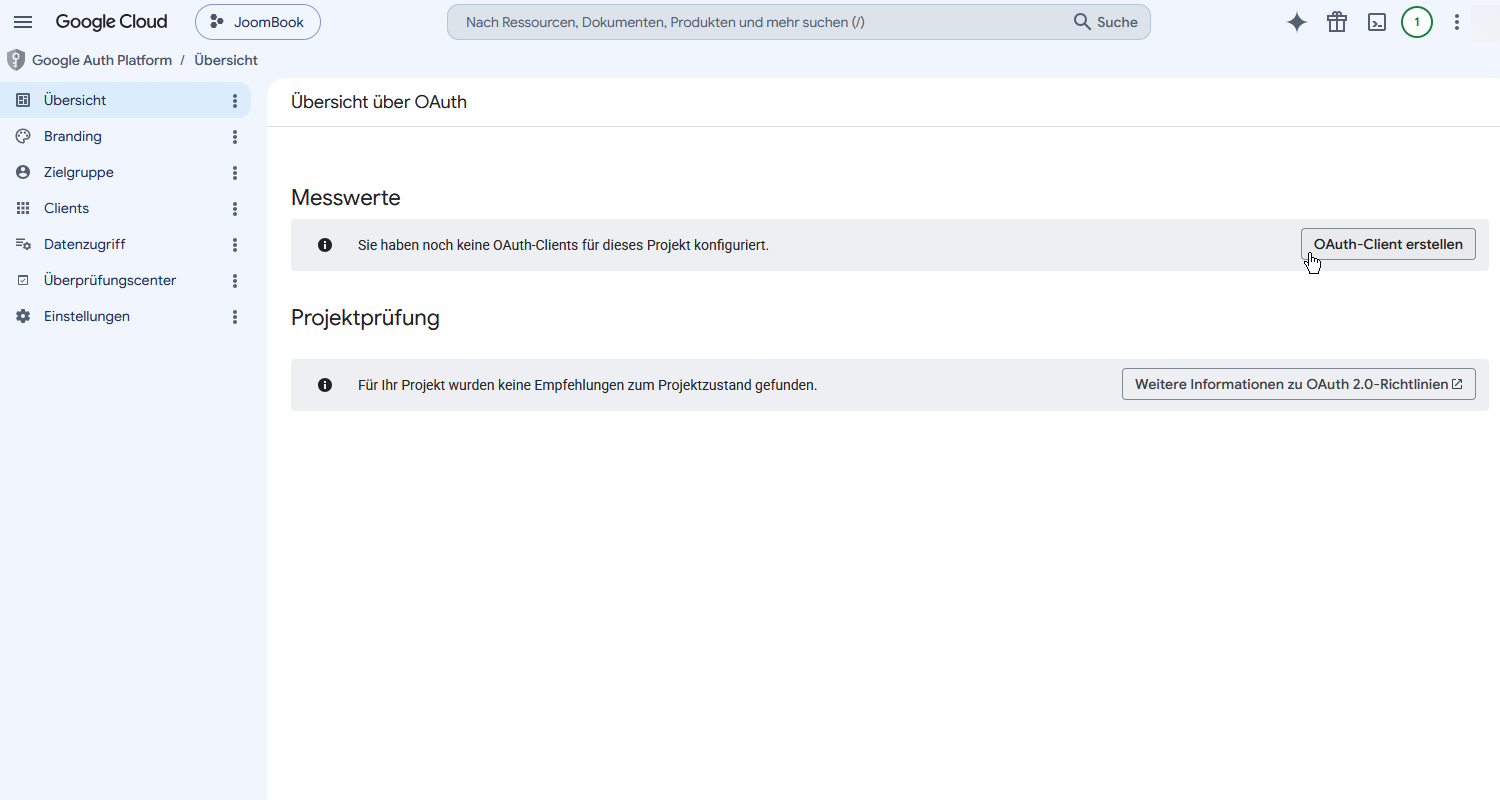
4.1 In der OAuth-Übersicht unter "Messwerte" auf OAuth-Client erstellen klicken.
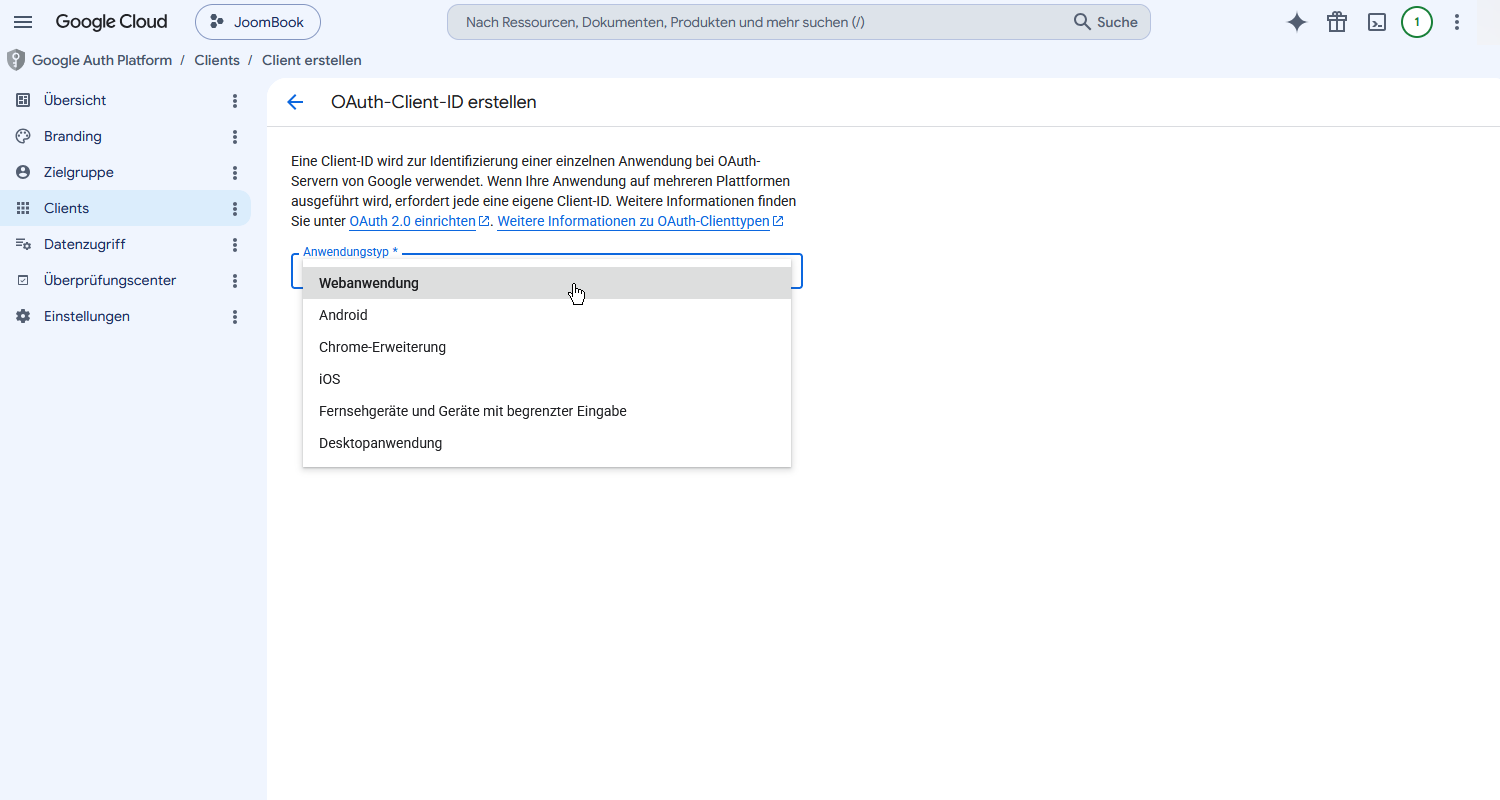
4.2 Als Anwendungstyp Webanwendung wählen.
4.3 Einen Namen vergeben (z.B. JoomBook Web). Danach weiter herunterscrollen zum Feld "Autorisierte Weiterleitungs-URI".
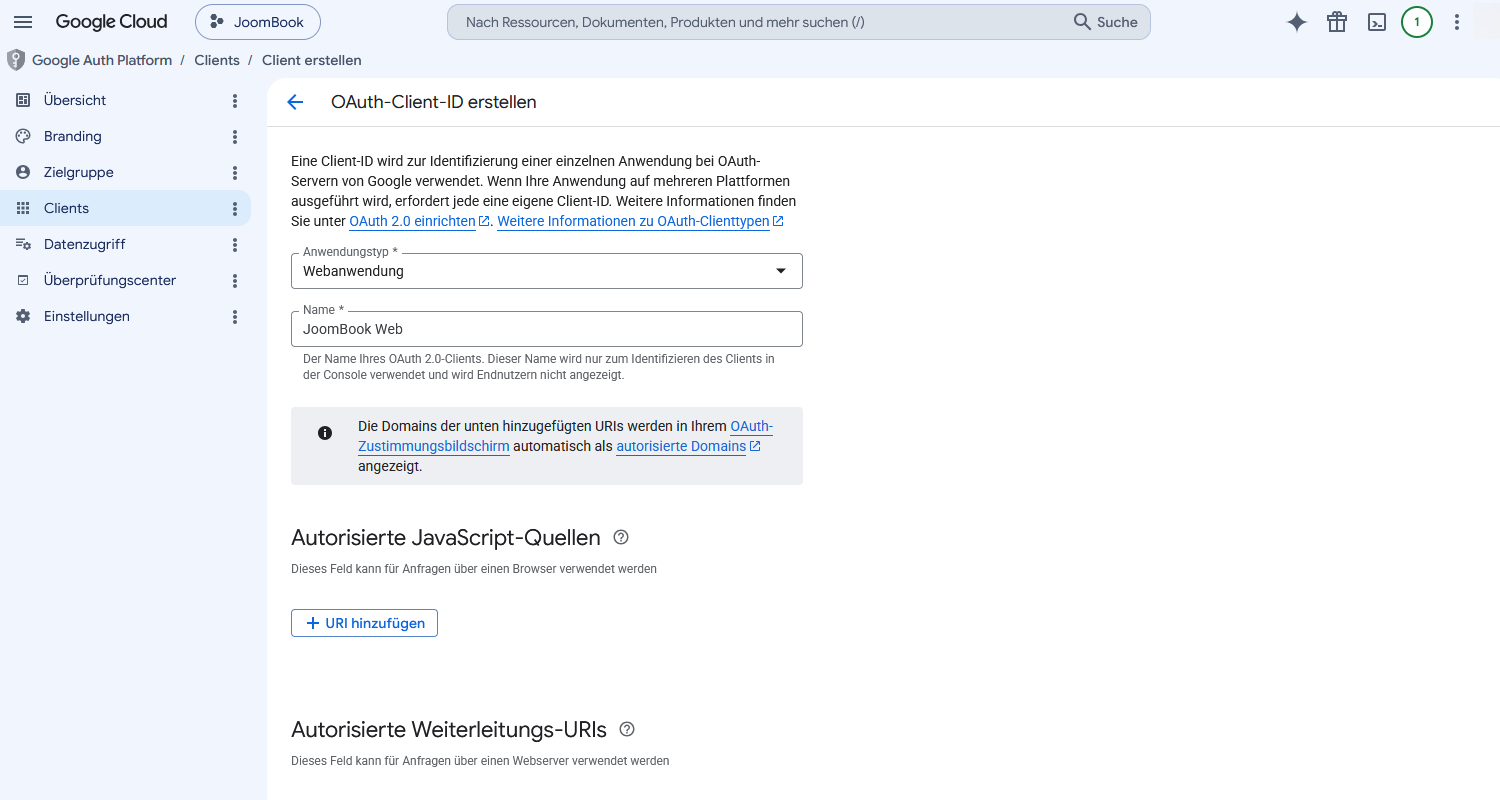
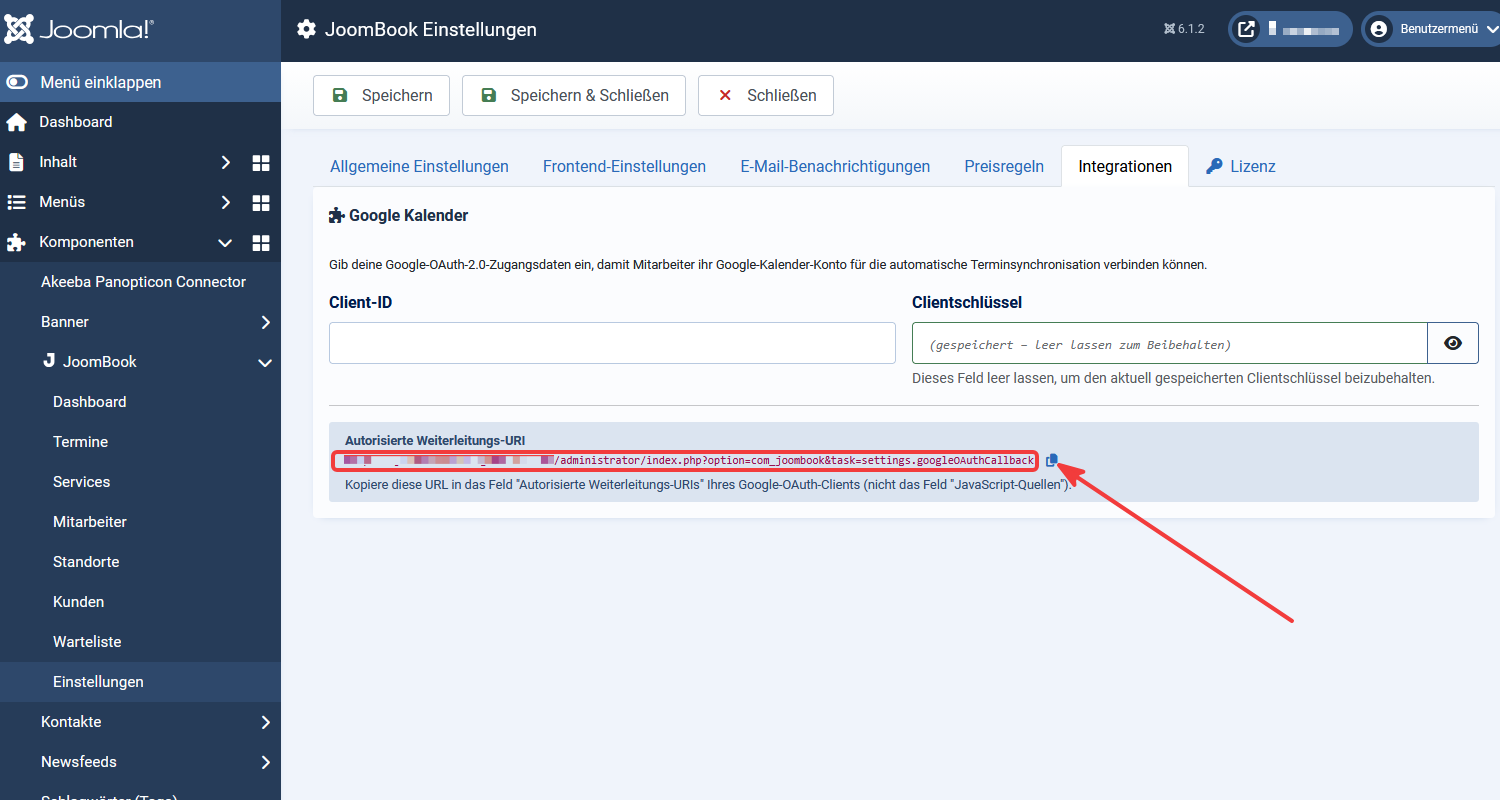
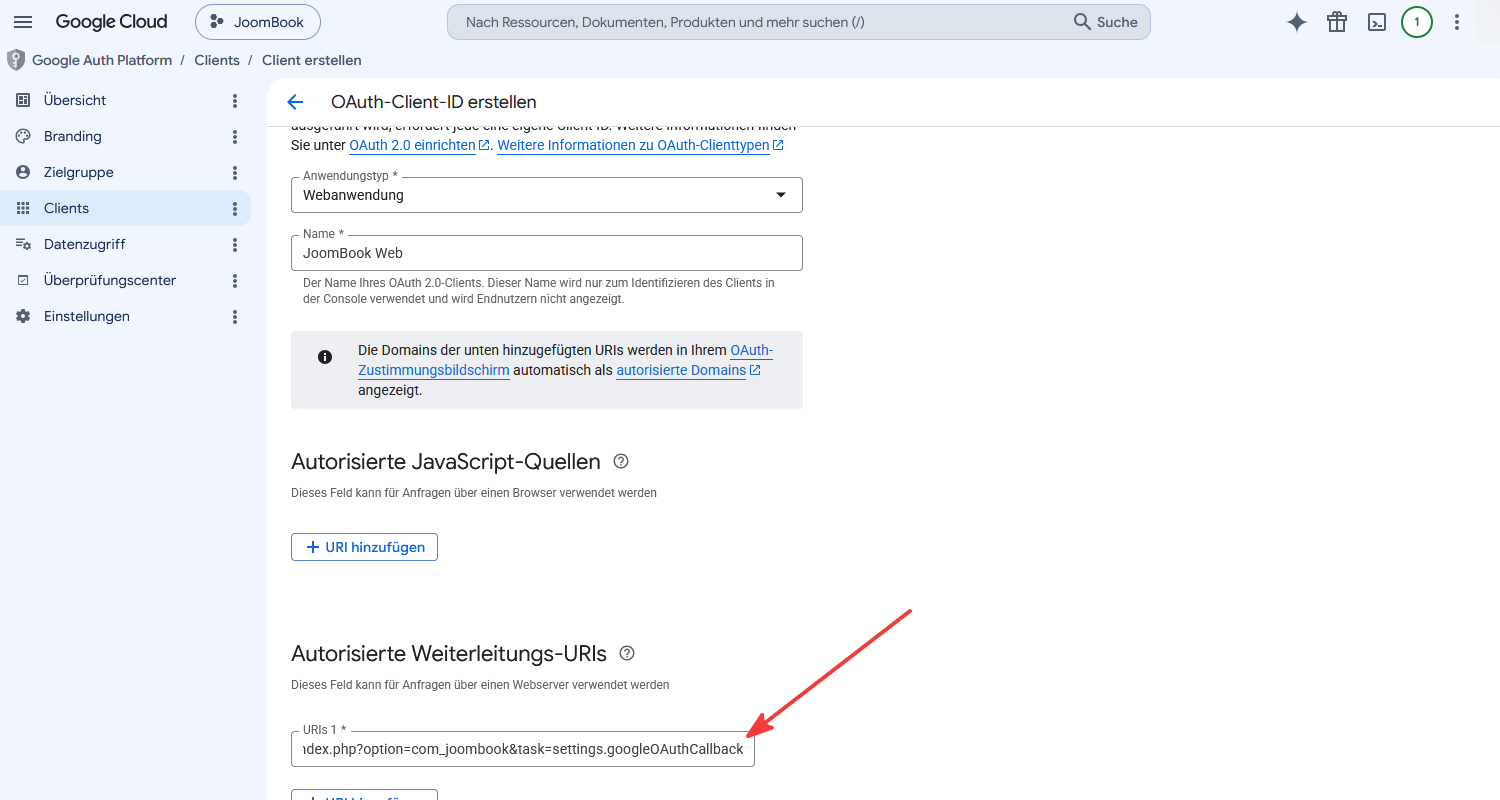
4.4 Diese URL bei Google unter Autorisierte Weiterleitungs-URIs einfügen (nicht bei „JavaScript-Quellen"!) und auf Erstellen klicken.
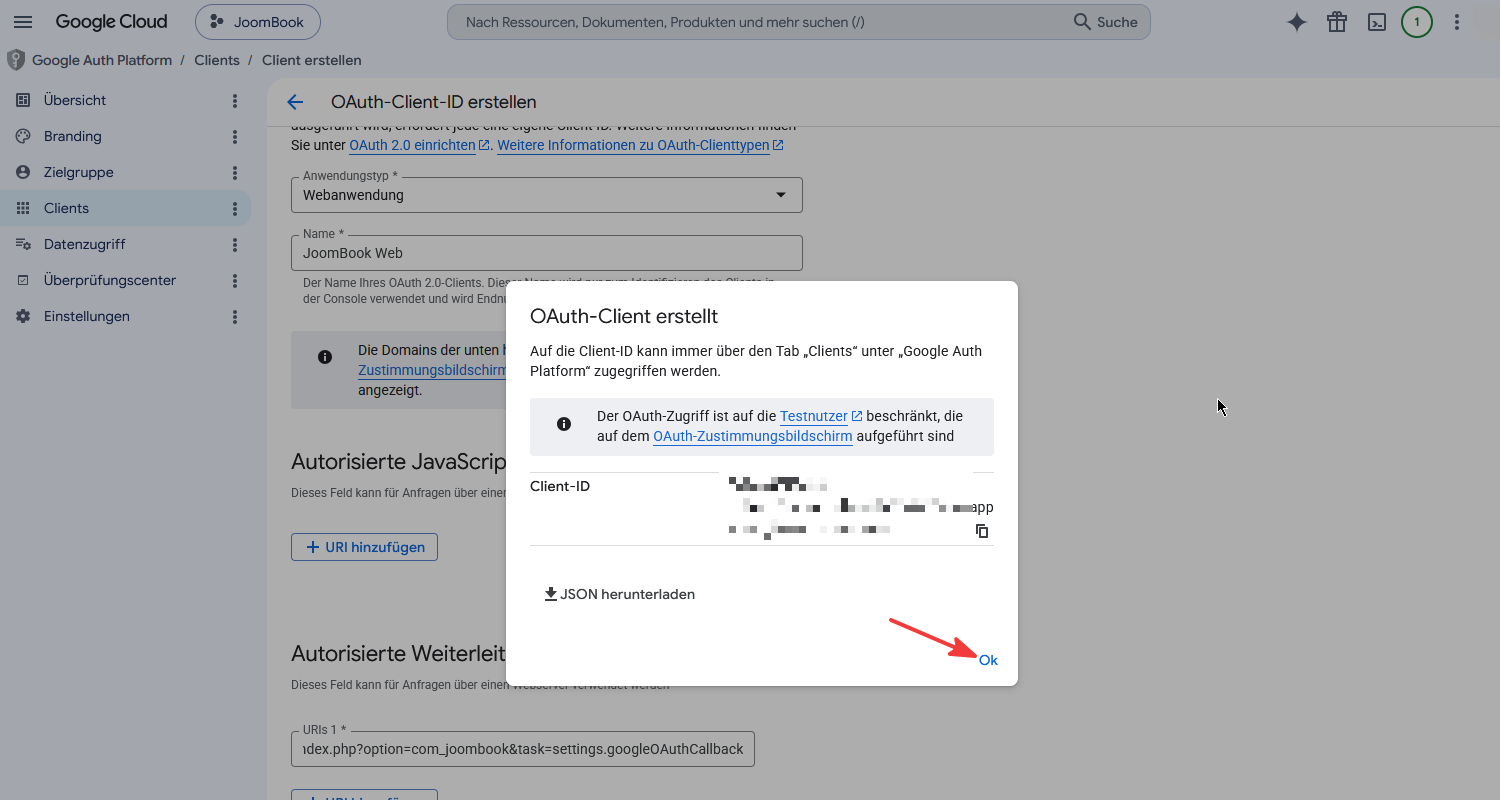
4.5 Google bestätigt die Erstellung und zeigt deine Client-ID. Auf Ok klicken.
5. Client-ID und Client-Schlüssel kopieren
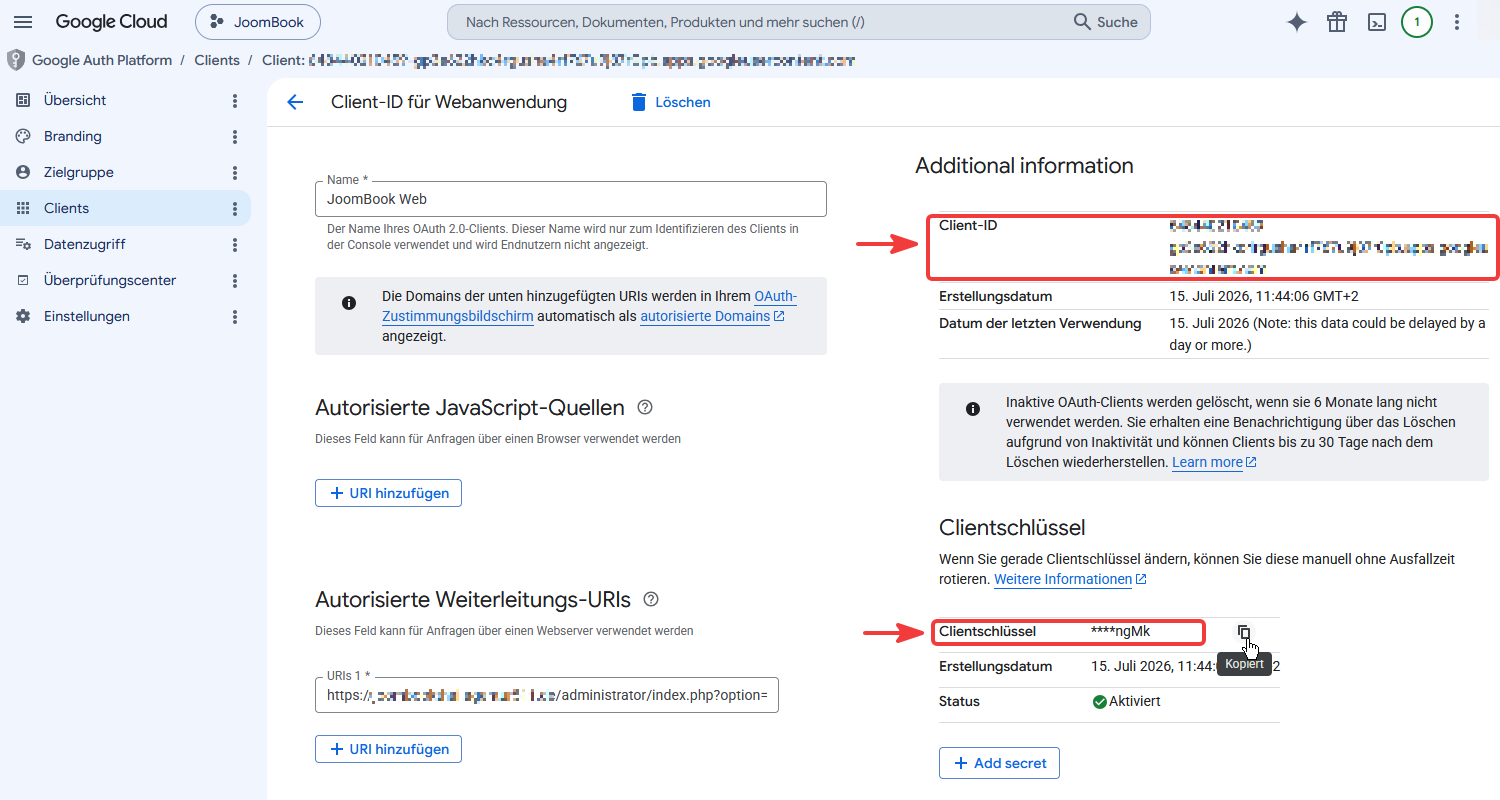
5.1 Unter Clients den neuen Client (z.B. „JoomBook Web") öffnen.
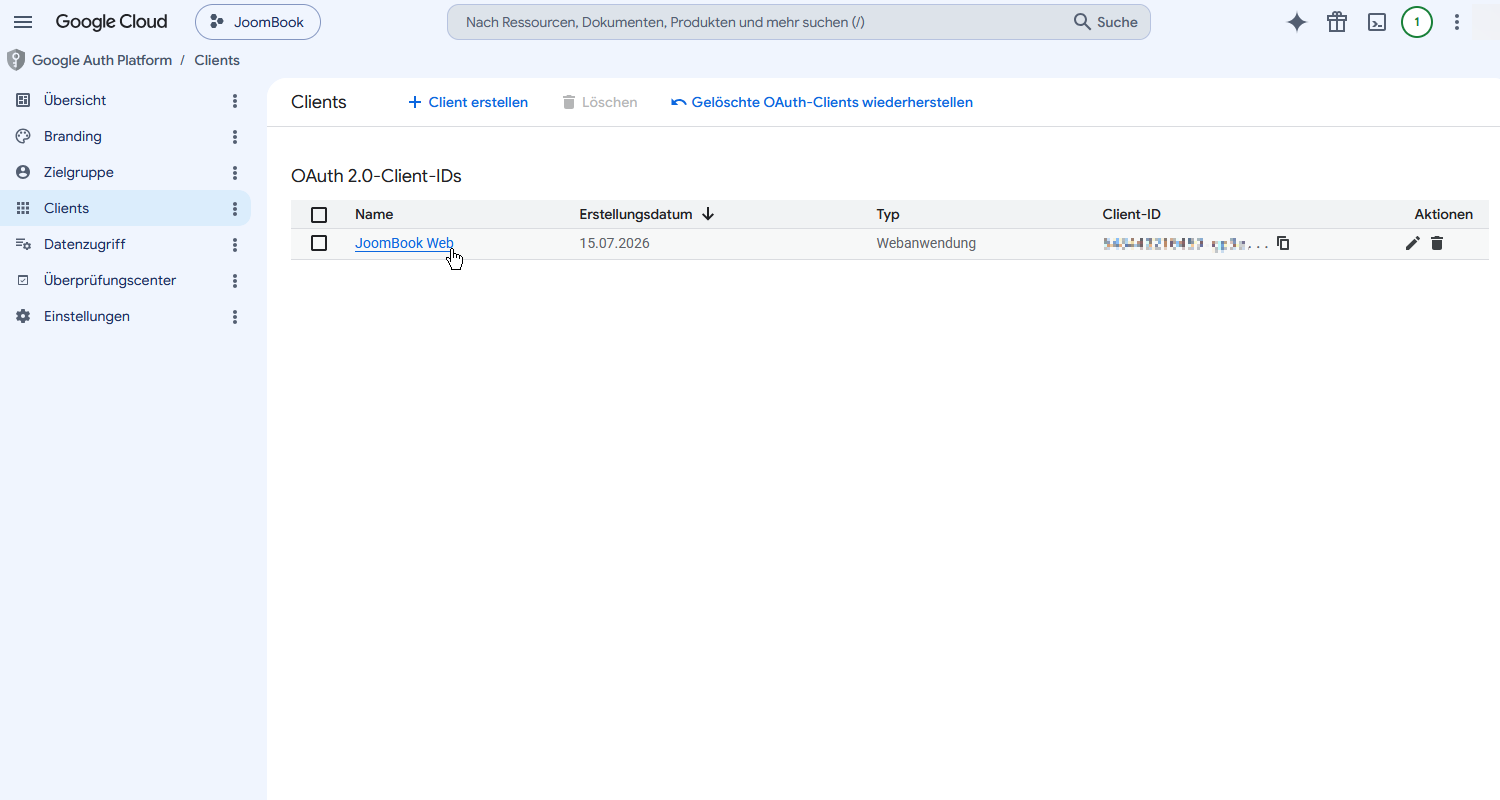
5.2 Rechts findest du die Client-ID und den Clientschlüssel. Beide kopieren - du trägst sie in Schritt 7 in JoomBook ein.
6. App auf „In Produktion" veröffentlichen
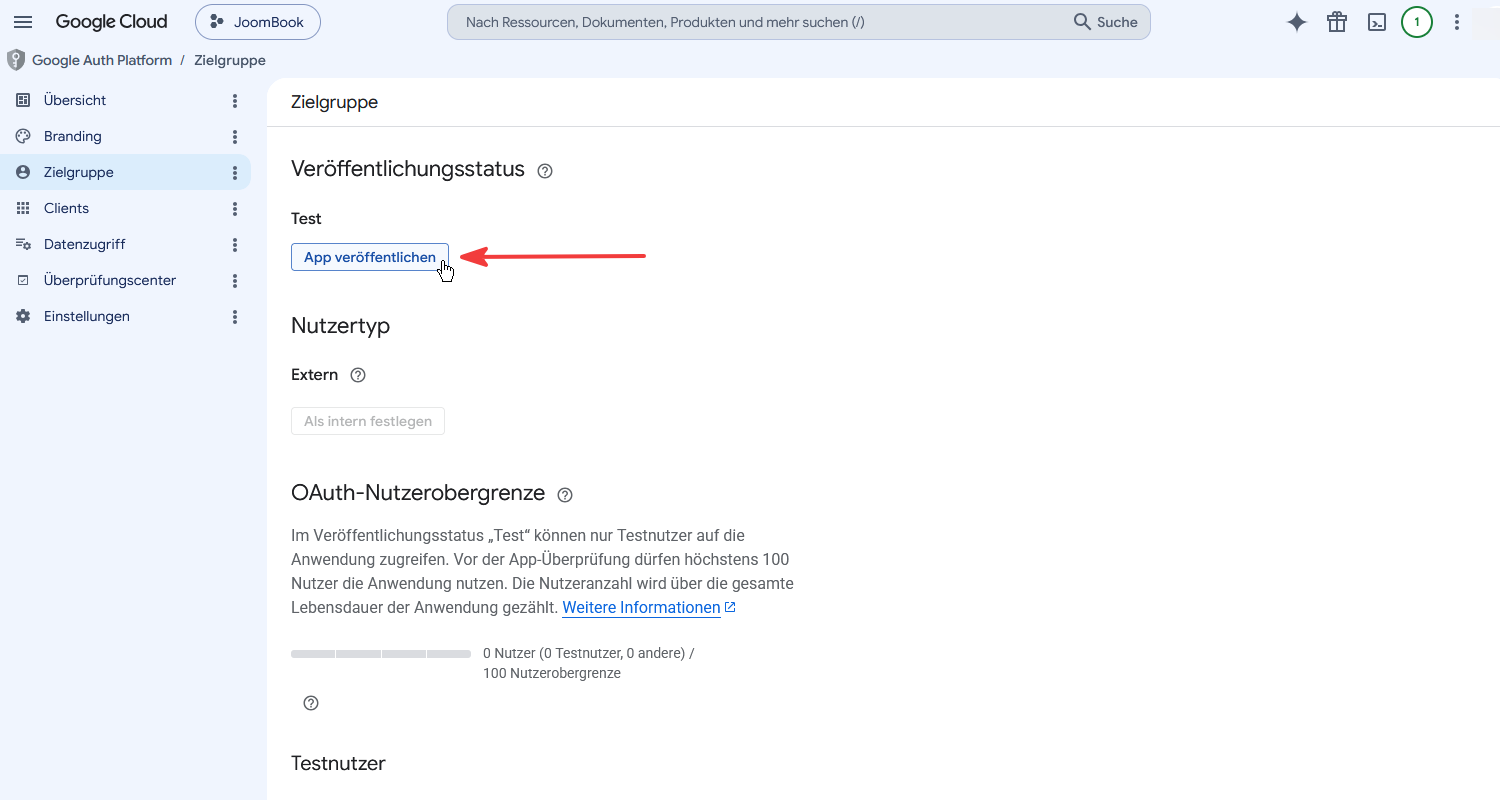
6.1 Zu Zielgruppe gehen und auf App veröffentlichen klicken. Dass dort "Test" steht, ist so in Ordnung.
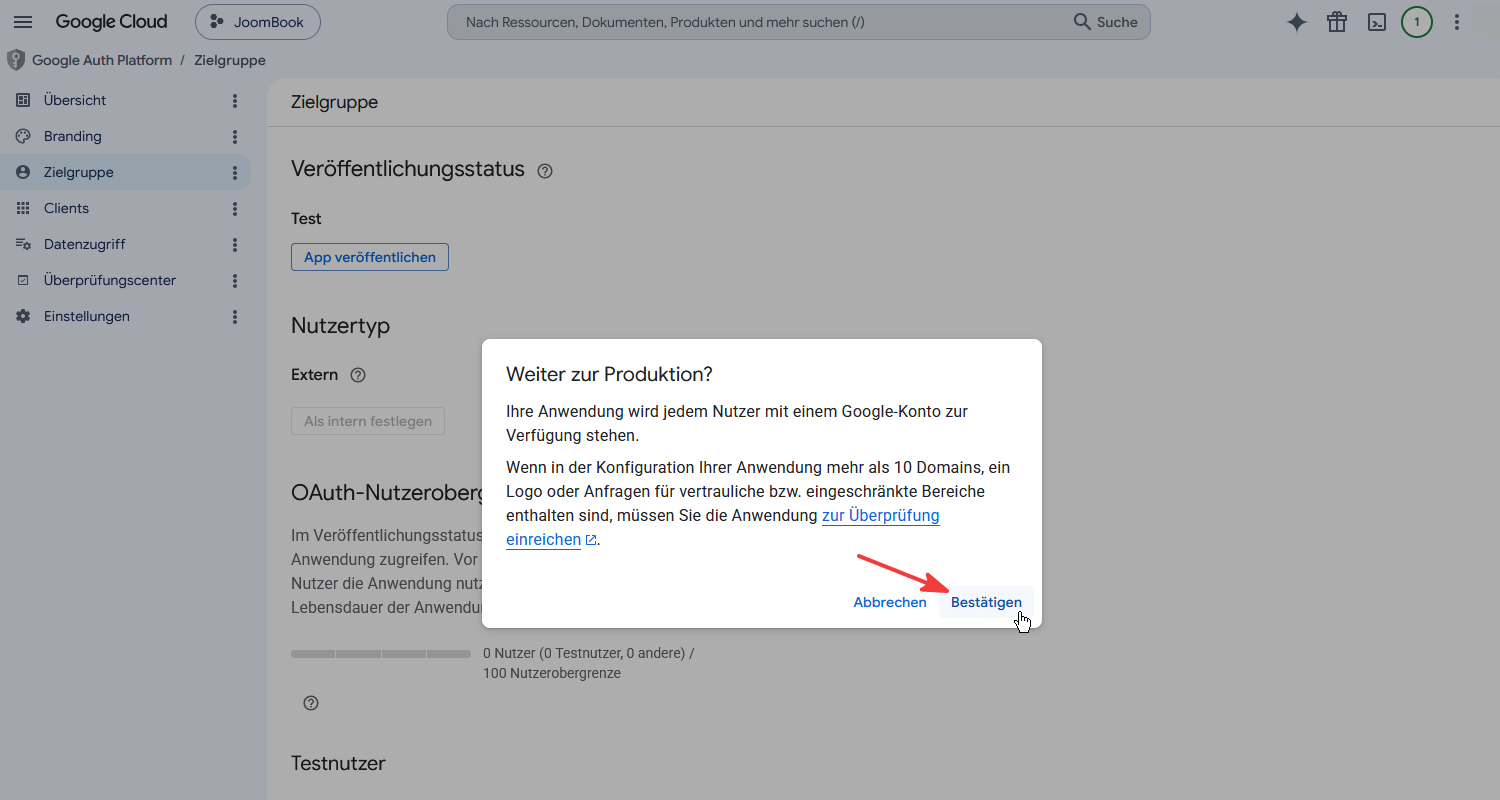
6.2 Die Rückfrage „Weiter zur Produktion?" mit Bestätigen beantworten.
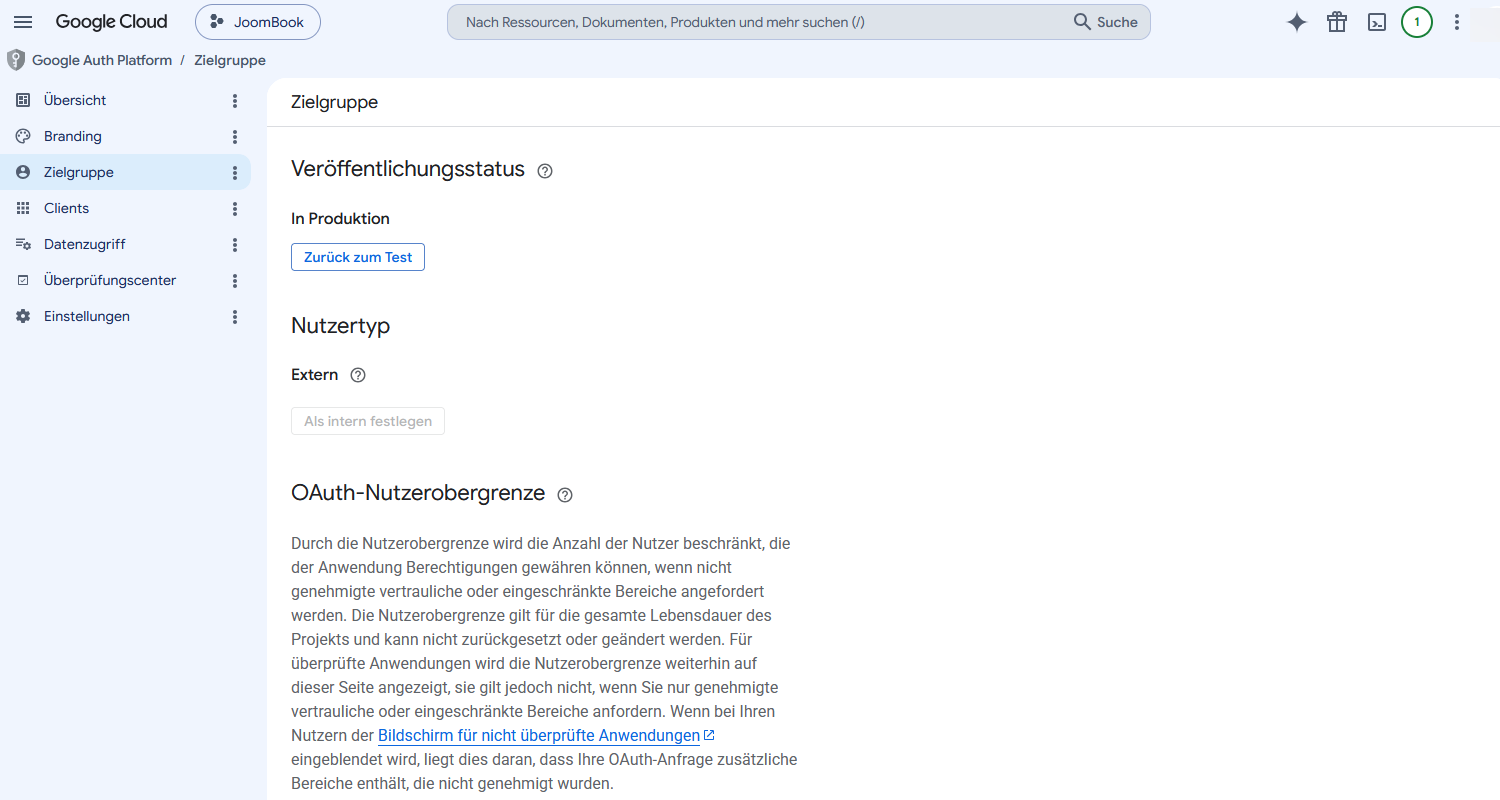
6.3 Der Status steht nun auf In Produktion.
7. Zugangsdaten in JoomBook eintragen
7.1 Im Joomla-Backend zu Komponenten → JoomBook → Einstellungen → Integrationen gehen, die in Schritt 5.2 kopierten Client-ID und Clientschlüssel eintragen und Speichern.
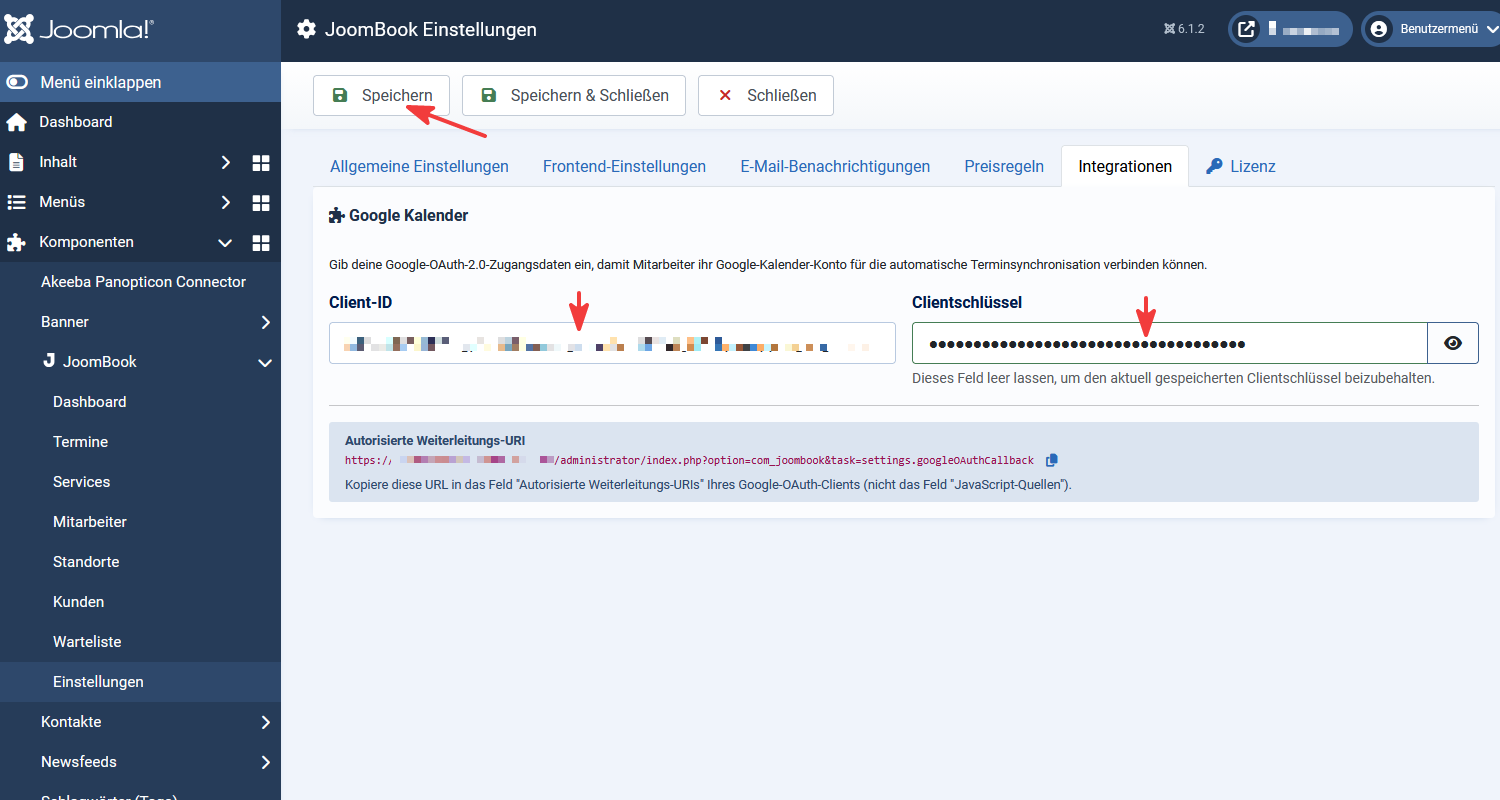
7.2 JoomBook bestätigt das Speichern. Der Schlüssel wird ab jetzt sicher gespeichert; das Feld bleibt beim nächsten Öffnen leer (das ist normal - leer lassen behält den gespeicherten Wert).

8. Mitarbeiter mit Google verbinden
Jetzt verbindest du das Google-Kalender-Konto des jeweiligen Mitarbeiters. Das macht jede Person einzeln - so landet jeder Termin im richtigen Kalender.
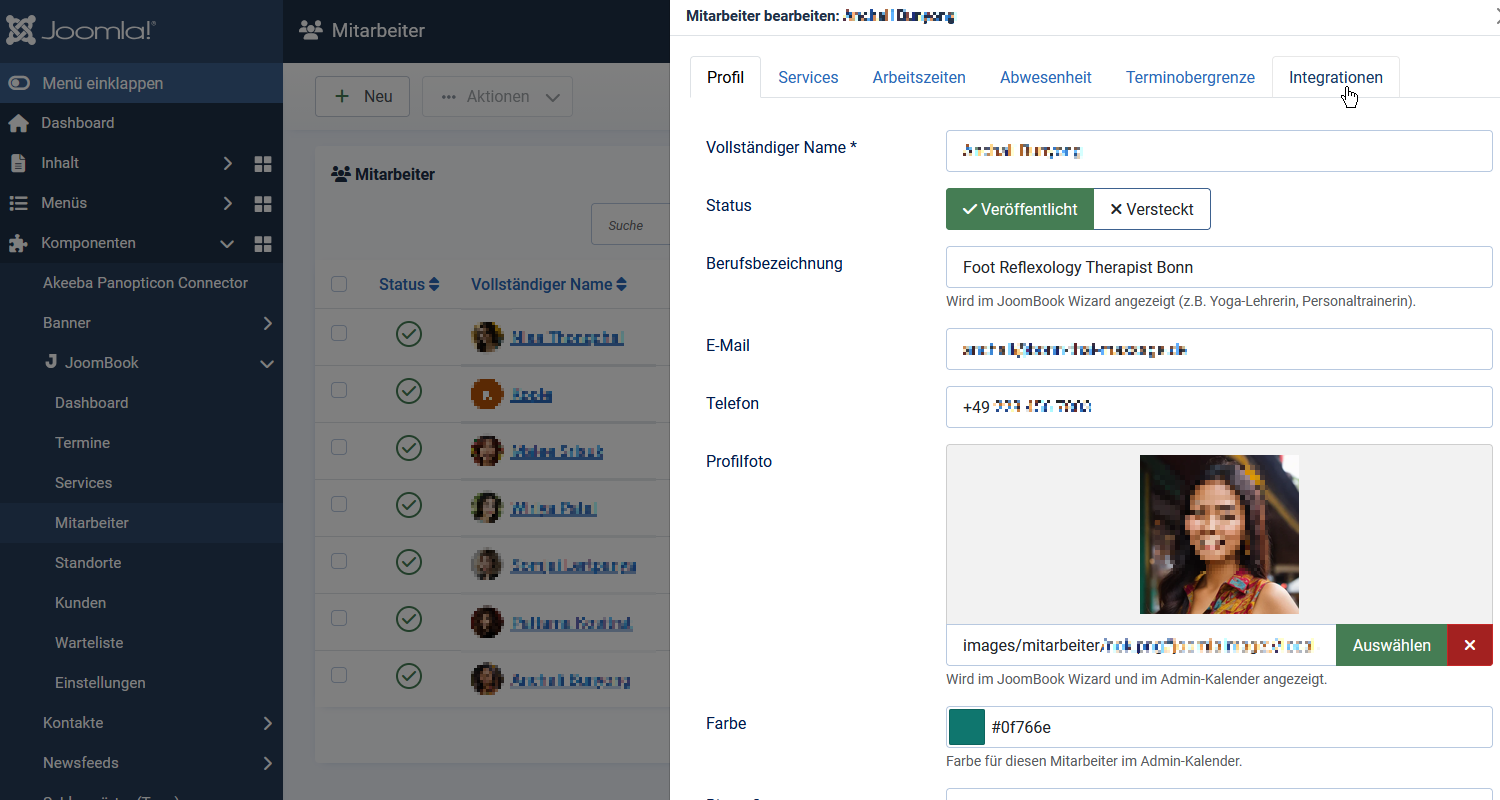
8.1 Komponenten → JoomBook → Mitarbeiter öffnen, eine Person bearbeiten und auf den Tab Integrationen wechseln.
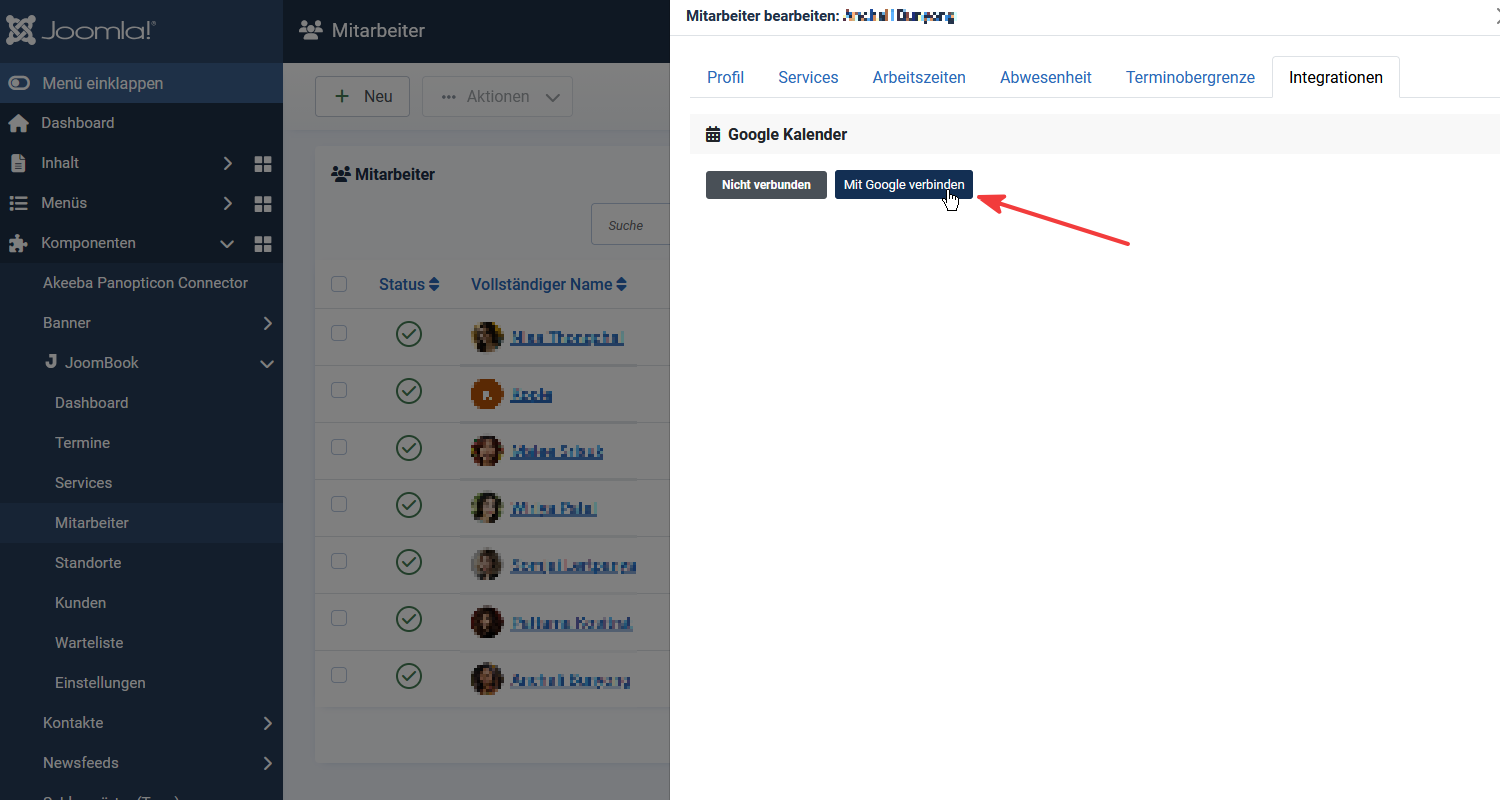
8.2 Auf Mit Google verbinden klicken.
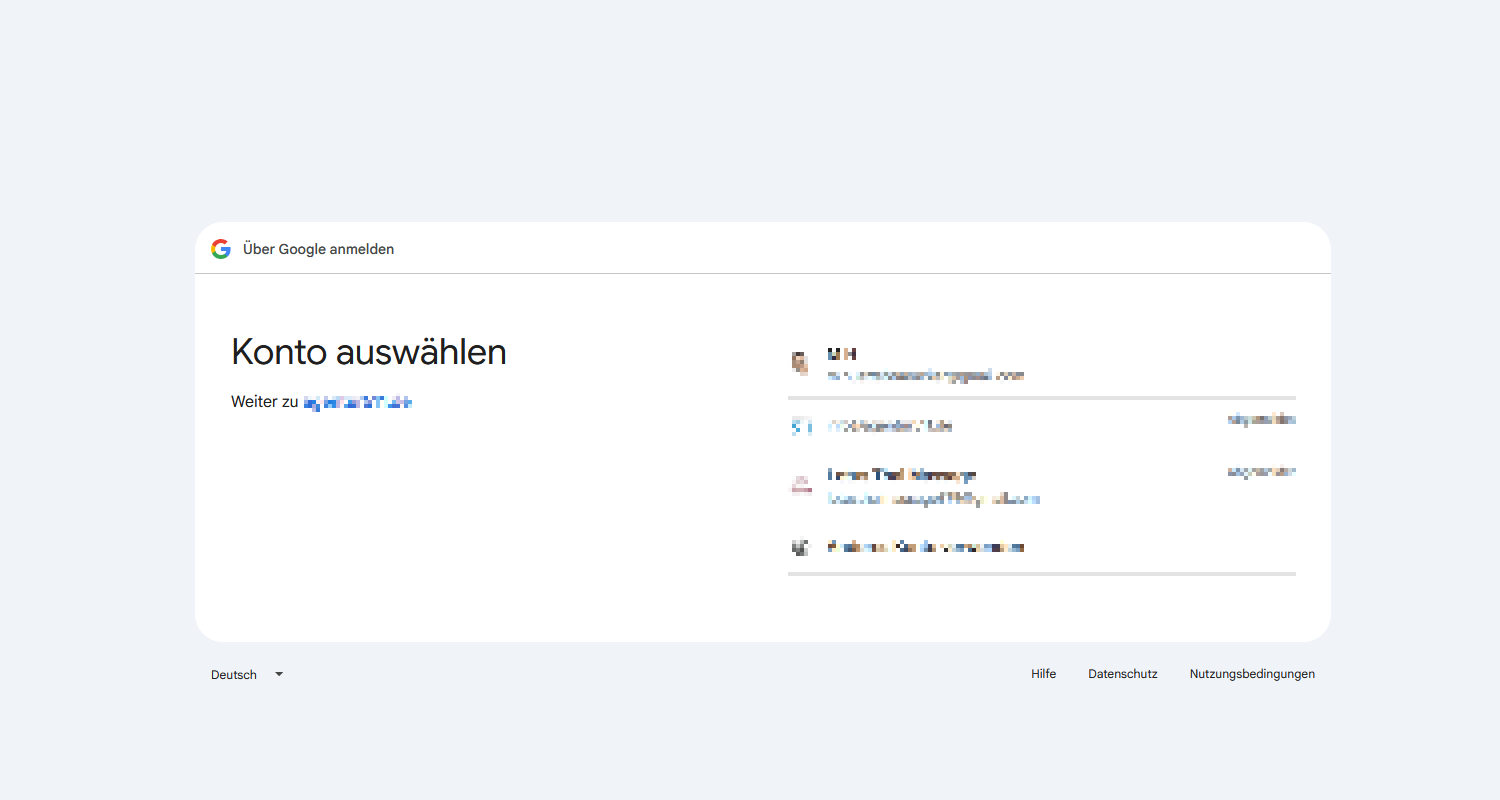
8.3 Das Google-Konto wählen, dessen Kalender synchronisiert werden soll.
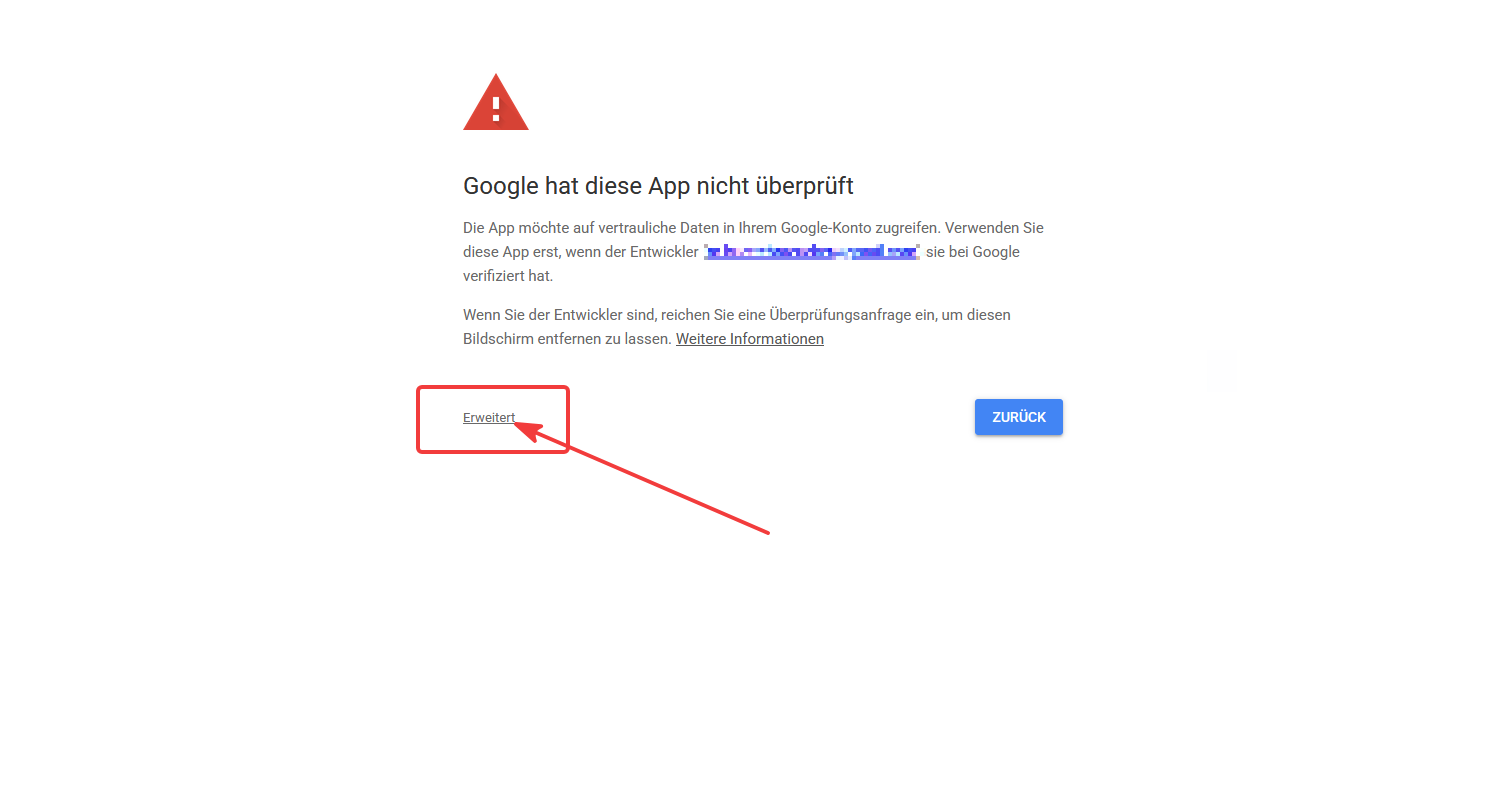
8.4 Auf Erweitert klicken.
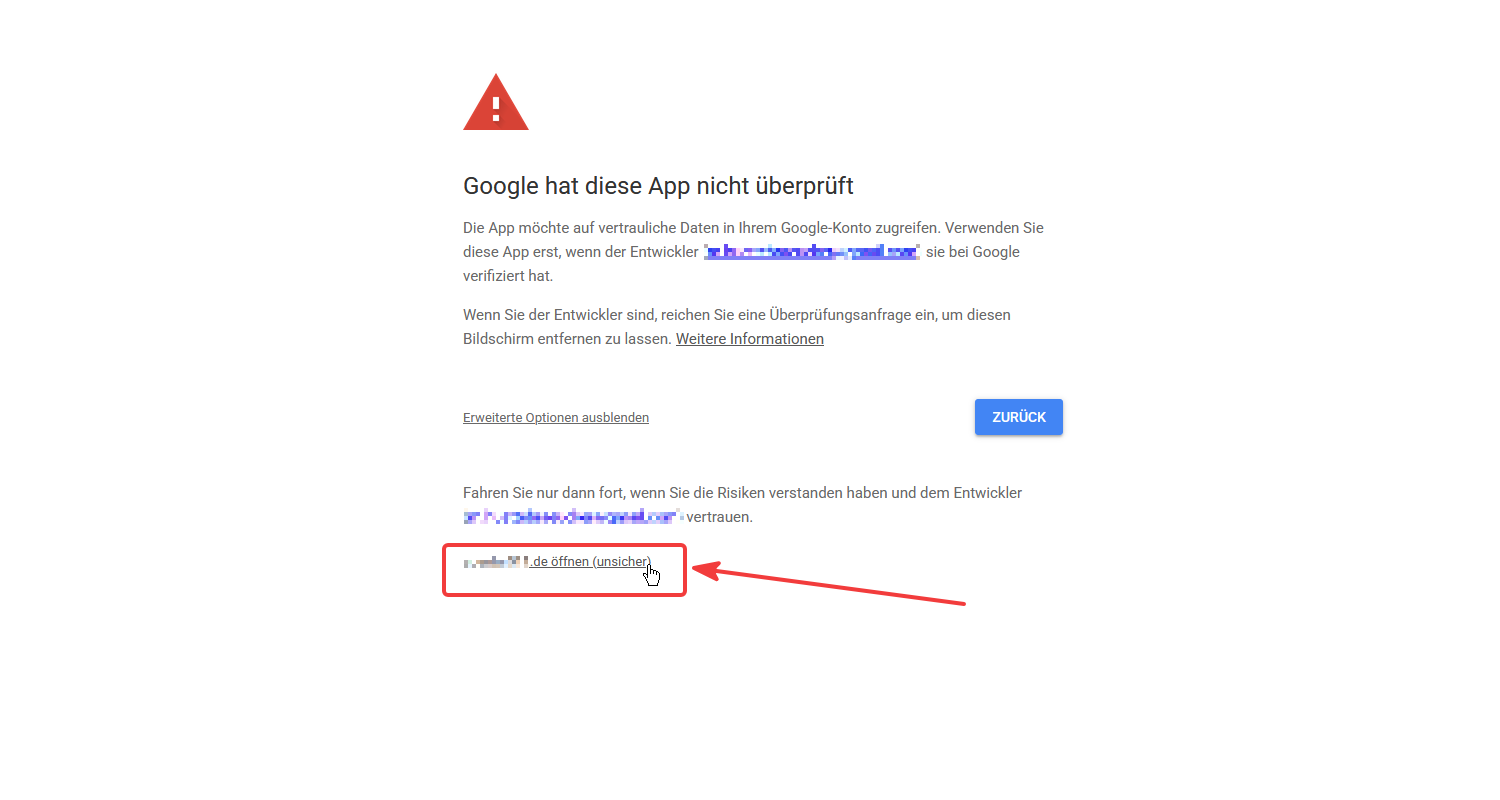
8.5 Auf „… öffnen (unsicher)" klicken. Der Hinweis „unsicher" bezieht sich nur darauf, dass die App nicht von Google geprüft wurde - deine Daten bleiben bei dir.
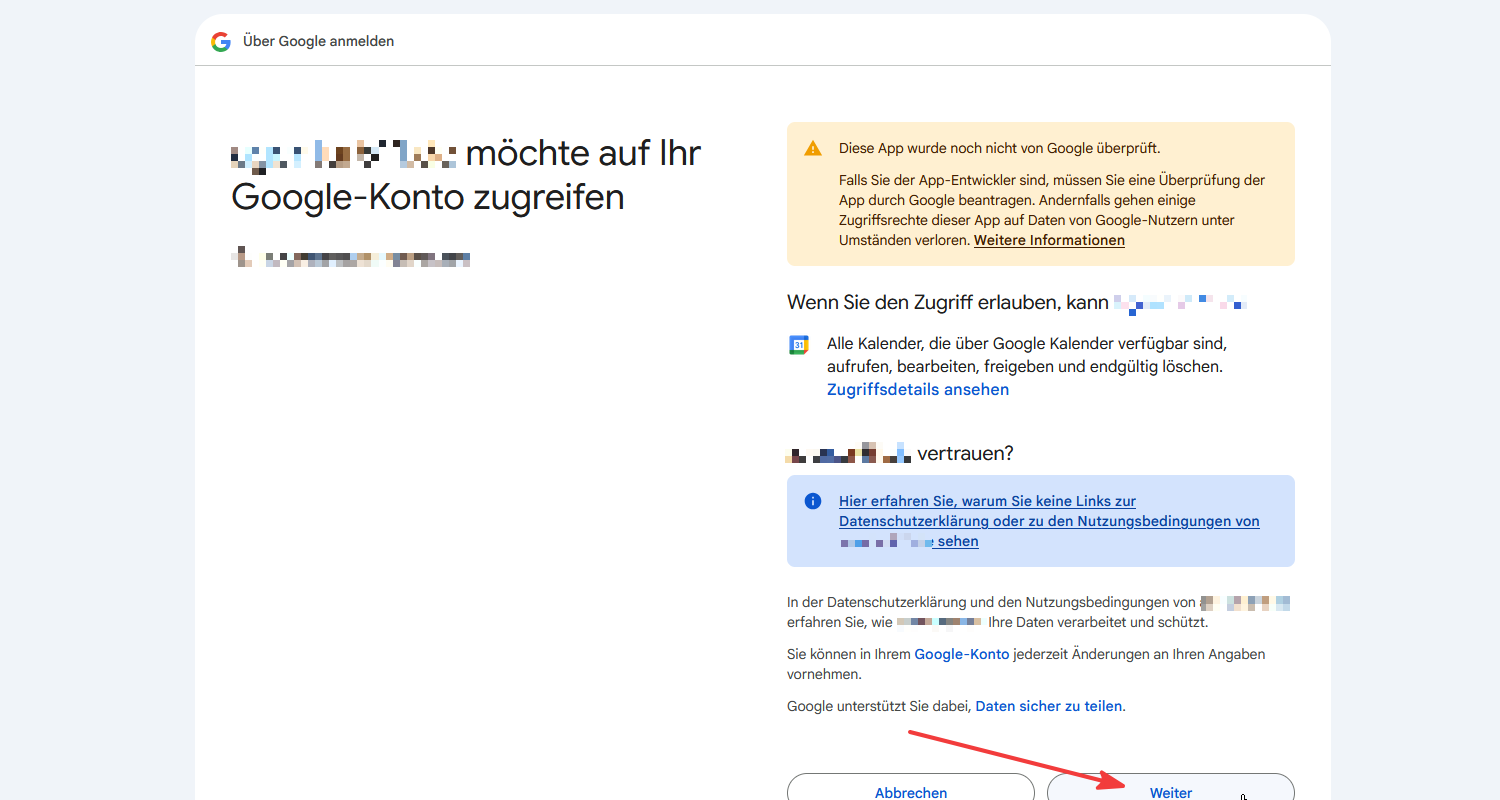
8.6 Den Zugriff auf den Google Kalender mit Weiter bzw. Zulassen erlauben.
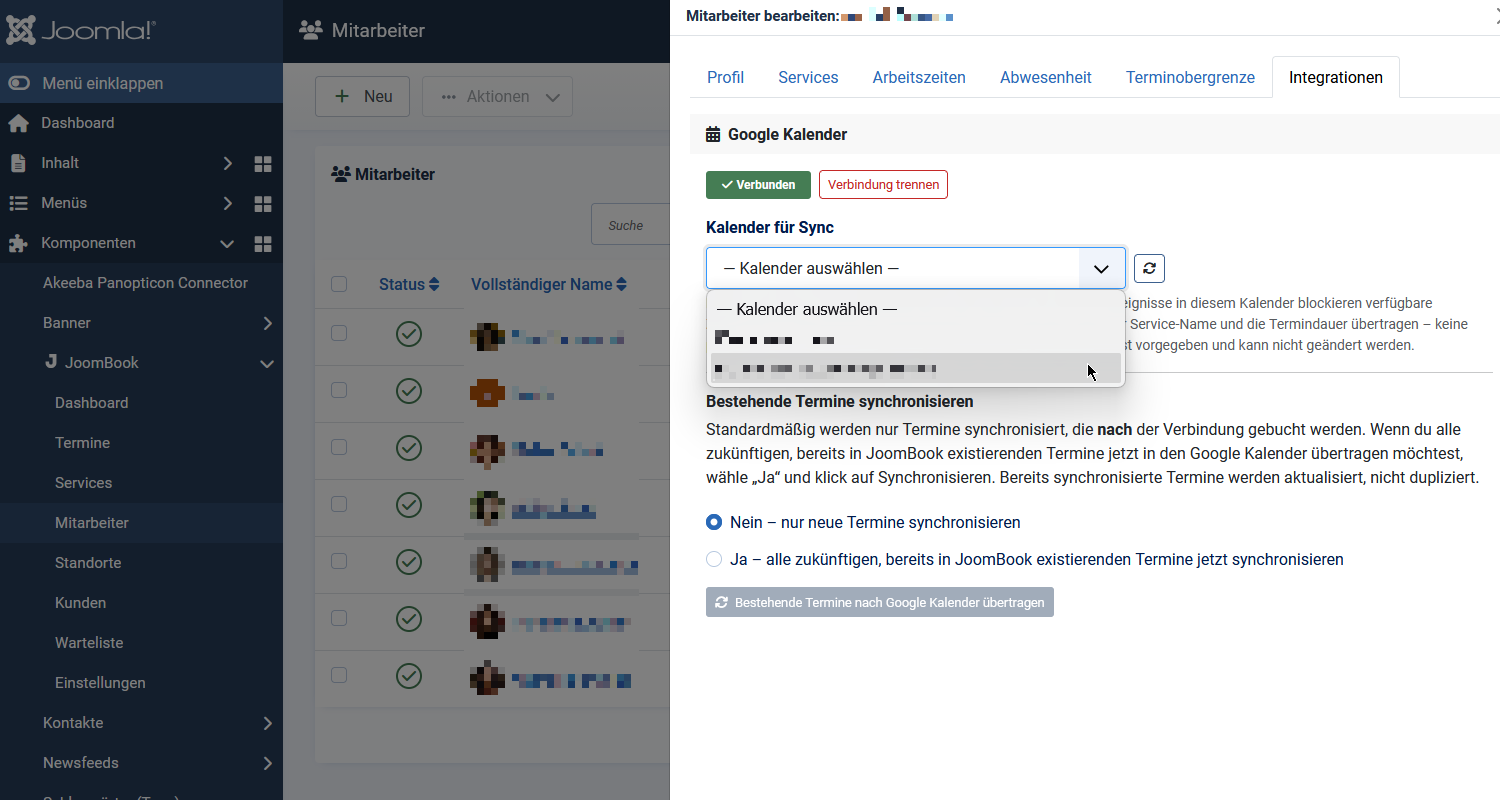
8.7 Zurück in JoomBook steht die Verbindung nun auf Verbunden. Unter Kalender für Sync den gewünschten Kalender wählen. Optional kannst du bereits bestehende Termine einmalig übertragen („Bestehende Termine synchronisieren"). Über Verbindung trennen lässt sich die Verbindung jederzeit wieder lösen.
9. Zeitzone korrekt einstellen
UTC, während bei dir tatsächlich z.B. mitteleuropäische Sommerzeit gilt, landen Google-Blockaden um mehrere Stunden verschoben.So stellst du es richtig ein:
- Joomla-Backend → System → Konfiguration (Globale Konfiguration).
- Reiter Server → Feld Server-Zeitzone.
- Auf deine lokale Zeitzone stellen, z.B.
Europe/Berlin- nichtUTC. - Speichern. Danach werden Google-Blockaden zur korrekten Uhrzeit angezeigt.
Der Backend-Kalender zeigt Termine übrigens auch bei falscher Server-Zeitzone korrekt an (er nutzt die Browser-Zeit) - der Fehler betrifft nur die aus Google importierten Blockaden. Deshalb fällt er leicht durch. Diese Einstellung also unbedingt prüfen.
10. Test: Termin synchronisieren
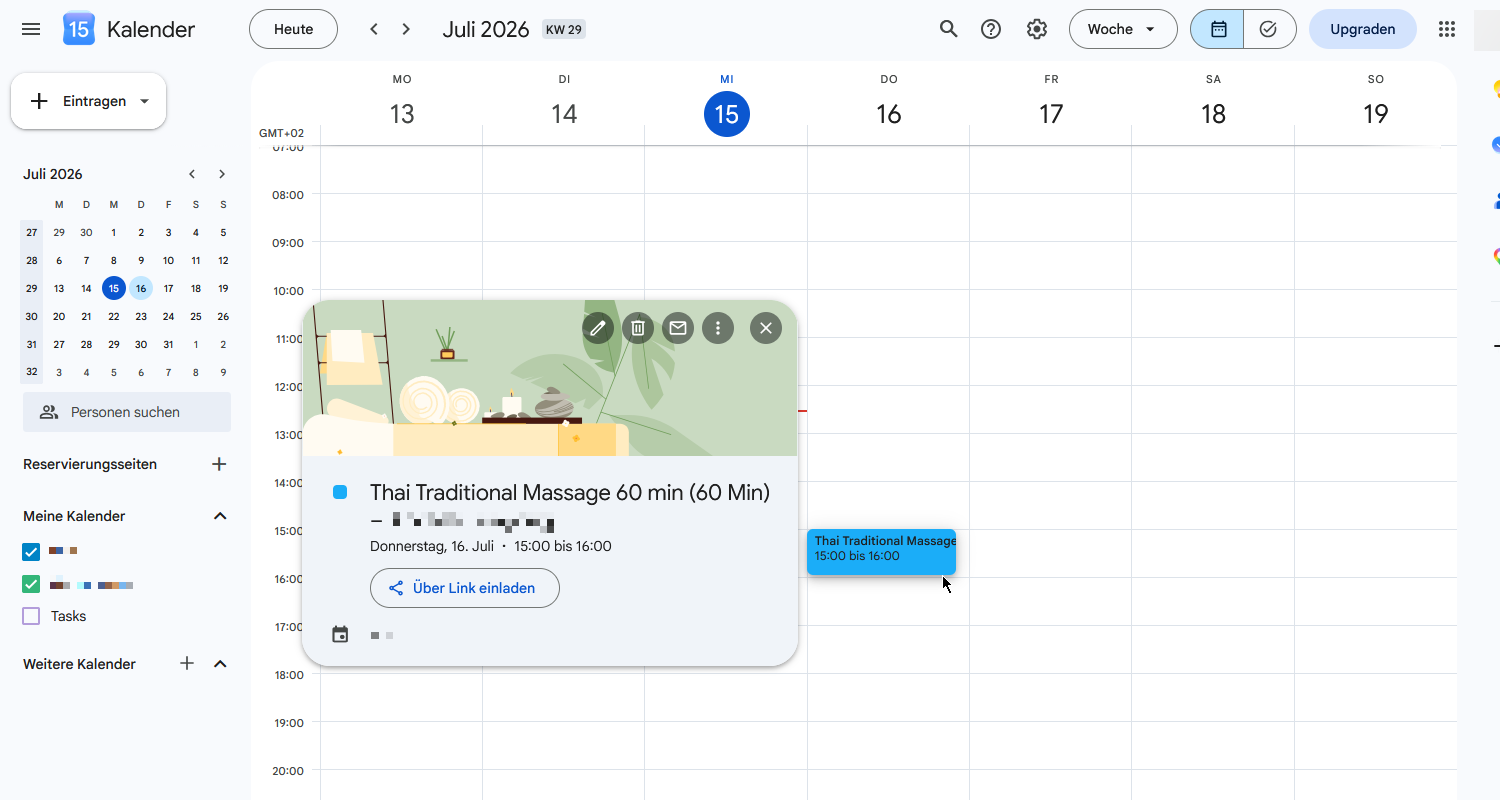
Lege in JoomBook einen Testtermin an (oder buche einen über den Wizard). Nach dem nächsten Sync-Lauf erscheint er im verbundenen Google Kalender - inklusive Service-Name und Dauer.
11. DSGVO-Hinweis: Was wird übertragen?
Übertragen werden ausschließlich Service-Name, Termindauer und Mitarbeitername - keine persönlichen Kundendaten (keine Kundennamen, E-Mail-Adressen oder Telefonnummern) und kein Standortname. Diese anonymisierte Übertragung ist fest vorgegeben.